УПРАВЛЕНИЕ ЗАКАЗАМИ
Система создает заказы в соответствии с установленным графиком. Заказы должны отправляться в тот же день (мы рекомендуем отправлять их в первой половине рабочего дня). Заказ создается в том случае, если необходимо заказать хотя бы одну товарную позицию.
Мы рекомендуем настраивать "Автозаказ". В этом случае система будет формировать и отправлять по электронной почте заказы автоматически (Вы можете задать условия автозаказа для каждого поставщика). См. Настройки поставщика).
Отправка новых (и/или внеочередных) заказов поставщикам
1. Выберите "Неотправленные" в меню "ЗАКАЗЫ" или в списке задач пользователя.


2. В открывшемся окне Вы увидите список новых заказов поставщикам, созданных автоматически по графику или вручную (если Вы откроете окно из списка задач, то Вы увидите только заказы в Вашей зоне ответственности).
3. Нажмите на карандаш  для редактирования заказа:
1) В окне заказа отображается список товаров, которые система предлагает заказать.
2) Позиции, которые попали в заказ впервые, отмечены желтым цветом, имеют признак НОВЫЙ, и до этого момента не заказывались системой Stock-M. Уделите им внимание, особенно, если идет первичное наполнение склада - достаточно (не превышено) ли количество товара.
3) Если поставщик задал дополнительные условия поставки (указаны в карточке поставщика), эти условия отображаются в верхней информационной части окна заказа, например, установлен минимальный объем заказа или минимальная сумма заказа.
4) В нижней части окна отображаются итоговые данные по заказу (количество, общая стоимость, объем, вес и т. д.), по которым можно определить, выполняются ли условия поставщика.
5) В окне заказа Вы можете выбрать отображаемые столбцы в нужном порядке. По умолчанию показываются следующие столбцы:
- код SKU;
- описание SKU ;
- количество, предлагаемое системой к заказу;
- заказываемое количество (в этом столбце Вы можете изменить количество к заказу, в этом случае ячейка подсвечивается);
- остатки на Центральном складе после распределения;
- количество, распределенное с Центрального склада;
Значения в столбцах "Остатки на ЦС", "Кол-во, распределенное с ЦС" подсвечиваются красным цветом, если остаток на ЦС равен 0 (только если поставщик - Центральный Склад).
Примечание - количество к распределению и распределенное количество рассчитываются в течение первых 24 часов после обмена данными и не изменяются при корректировке заказов / создании заказов.
6) Примечание к SKU - в этом поле Вы можете написать примечание / комментарий к любой отдельной заказываемой позиции.
7) Если заказ еще не отправлен, Вы можете выполнить экспорт информации по нему в xls/csv-файл, нажав на зачок  или выполнить экспорт в дополнительные форматы, нажав кнопку
  . Если Вы вносили в заказ изменения, не забудьте сохранить его перед экспортом.

Оправка нового заказа без изменений
Если нет необходимости что-то менять в заказе, после открытия окна нажмите кнопку  (по умолчанию все позиции в заказе отмечены для отправки).
Отправка нового заказа с внесением изменений (без оптимизации)
1. Если необходимо изменить количество товара по позициям в заказе, после открытия окна нажмите на ячейку с количеством, которое необходимо изменить и нажмите кнопку 
1) В открывшемся окне Вам необходимо будет выбрать причину изменения количества товара, ввести новое количество товара в поле НОВОЕ КОЛ-ВО.
2) В этом же окне Вы увидите значения "Минимальное кол-во заказа" и "Неделимое кол-во поставщика". При вводе данных система проверяет новое количество на соответствие этим условиям.
3) Если новое количество не удовлетворяет условиям, система предлагает корректные значения (равные или превышающие минимальное количество и кратные количеству в упаковках).
4) Когда все данные введены, нажмите кнопку  .
.
2. После внесения всех необходимых изменений нажмите кнопку
Отправка нового заказа с оптимизацией
1. Если Вам необходимо оптимизировать заказ по транспорту, сумме, количеству, весу или объему, нажмите кнопку  в правом верхнем углу окна заказа.
1) в новом открывшемся окне Вы можете выбрать один из вариантов "Оптимизировать согласно параметрам поставщика", "Оптимизировать согласно параметрам" со вводом параметров на данной форме, "Уменьшить количество строк до..." .
2) нет необходимости отмечать товарные позиции перед оптимизацией. Позиции, которые были изменены вручную, оптимизации не подлежат.
3) если необходимо внести изменения в какие-либо позиции, это должно быть сделано до проведения оптимизации.
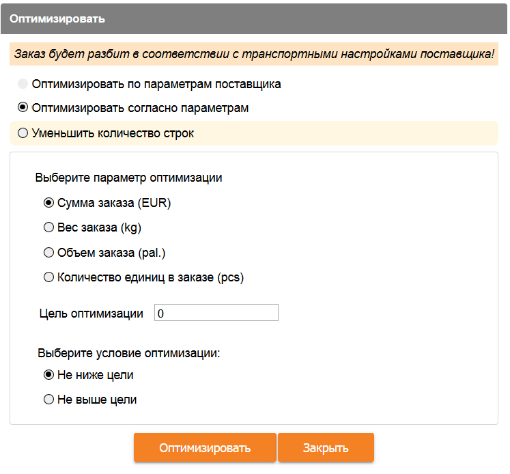
3. В случае выбора варианта "Оптимизировать по параметрам поставщика" оптимизация происходит по параметрам, заданным в карточке поставщика. Значения в заказе меняются таким образом, чтобы транспорт был загружен оптимально и выполнены требования по сумме.
1) Если порог оптимизации по транспорту не достигнут, оптимизация не производится.
2) Если заказ распределяется более чем по одному транспорту, и для каждого транспорта нужен отдельный заказ...
- необходимо в карточке поставщика задать параметр "Разделить заказ по размеру транспорта"
!!! ВАЖНО. Если после разделения заказа по транспорту Вы вносите в заказ дополнительные изменения, повторного разделения по транспорту не производится.
4. В случае выбора варианта "Оптимизировать":
1) Выберите вид оптимизации:
- по сумме (руб);
- по весу (кг);
- по объему (палеты);
- по количеству (шт/уп).
2) Введите значение цели.
3) Выберите условие оптимизации:
- не ниже значения цели;
- не выше цели.
4) Нажмите кнопку  .
.
5. По завершению оптимизации нажмите кнопки  и
и  .
.
ВАЖНО: измененные при оптимизации не значения не будут сохранены, если Вы закроете заказ, не сохранив данные!
Добавление товарной позиции в новый заказ
Если Вам необходимо добавить в заказ товарную позицию, которая не была добавлена автоматически (например, новинку или специальный заказ, сделанный клиентом на товар, не поддерживаемый на складе)
- нажмите кнопку 
- в открывшемся окне выберите галочкой требуемые позиции, нажмите кнопку 
- в форме заказа установите требуемое количество по добавленным позициям;
- нажмите кнопки и .
Отправка нового заказа альтернативному поставщику
1.Если Вам необходимо отправить заказ или часть заказа альтернативному поставщику (например из-за превышения лимита заказа по поставщику), выберите из выпадающего списка альтернативного поставщика и установите требуемую дату поставки.
2. Если заказ не нуждается в коррекции, нажмите .
3. Если необходимо изменить количество товара в заказе, измените заказ указанным выше способом.
4. Если необходимо отправить только часть позиций, выберите галочками те позиции, заказ на которые необходимо отправить, и нажмите кнопку
5. Вы также можете добавить в заказ любое количество дополнительных позиций.
6. Вы можете сохранить альтернативному поставщику заказ, в котором позиции отмечены частично. Вам необходимо будет ввести причину удаления неотмеченных позиций из заказа или Вы можете сформировать новый заказ из неотмеченных позиций.
- если позиция отмечена, количество товара по данной позиции вычитается из аналогичной позиции в основном заказе;
- если позиция не отмечена, и Вы выберете удаление из заказа, система удалит ее из заказа, запросив причину удаления;
- если позиция не отмечена, и Вы выберете сформировать новый заказ из неотмеченных позиций, система создаст новый заказ из неотмеченных позиций.
Объединение новых заказов
Несколько заказов могут быть объединены в один.
Разрешается объединять несколько заказов для одного склада, поставщики при этом могут быть разные.
Для объединения нескольких заказов в один в окне "Неотправленные" отметьте галочкой заказы, которые Вы хотите объединить, и нажмите кнопку 

- В открывшемся окне введите дополнительную информацию. Поле "Название поставщика" является обязательным

- После заполнения полей Вы можете выбрать один из вариантов "Сохранить", ""Сохранить и открыть", Сохранить и отправить" или отменить объединение.
- После сохранения заказы будут объединены в один. Восстановить первоначальные заказы будет невозможно.
Оптимизация новых заказов в списке заказов
В списке неотправленных заказов отметьте галочками заказы, требующие оптимизации, и нажмите кнопку  .
.
В открывшемся окне выберите параметры оптимизации и значения цели для каждого заказа. Суммарное значение цели отображается внизу окна.
После нажатия кнопки  выделенные заказы будут оптимизированы согласно установленным параметрам. Вы можете "Сохранить", "Сохранить и отправить" заказы или отменить оптимизацию.

Дополнительные возможности при работе с новыми заказами
1. Если Вы хотите добавить комментарий к заказу для поставщика (например, доставить заказ к определенному часу, в конкретное место и т. д.), напишите его в поле "Примечание к заказу". Текст отображается в стандартном бланке заказа в поле "Примечание".
2. Если Вы выяснили, что поставщик временно изменил срок поставки, особенно в сторону увеличения, в окне заказа в поле "Дата поставки" укажите новую плановую дату поставки.
3. Если Вам необходимо изменить номер заказа, укажите его в поле "№ заказа". Если Вы оставите поле пустым, система присвоит значение автоматически в соответствии с форматом нумерации поставщика и следующим номером заказа поставщика.
4. Если Вы хотите отменить заказ, в окне заказа отметьте все строки и нажмите кнопку  . Введите причину удаления заказа и подтвердите выполнение операции.
Создание новых заказов
1. Новый заказ может быть создан вручную не по графику в том случае, когда невозможно по каким-либо причинам отправить заказ автоматически по графику (например, заказ необходимо отправить поставщику заранее, так как день отправки по графику выпадает на праздничные дни, или параметры товара изменились и необходимо отправить заказ на этот товар с новыми параметрами.
2. В меню "ЗАКАЗЫ" выберите пункт "СОЗДАТЬ НОВЫЙ"

3. В открывшемся окне Вам необходимо определить вид и параметры нового заказа. Когда Вы создаете типовой заказ, выберите склады, поставщика и признак разделения. Затем нажмите кнопку "Создать заказы".

1) Если Вы выберете признак разделения, заказы сформируются только на товары с данным признаком разделения.
2) Если Вы выберете все признаки разделения, заказы сформируются на все товары.
3) Если Вы отметите "Только сегодняшние заказы", сформируются только заказы за текущую дату.
4. Сформированные вручную заказы отображаются в окне "НЕОТПРАВЛЕННЫЕ ЗАКАЗЫ". Такие заказы помечаются значком  и отправляются поставщику таким же образом, как автоматически сформированные заказы.
Создание специальных заказов
Создание специального заказа применяется, только когда есть необходимость единовременного внепланового формирования большого заказа, рекламной акции или потребность временно возросла по каким-либо причинам.
В меню "ЗАКАЗЫ" выберите пункт "СОЗДАТЬ НОВЫЙ". Далее выберите раздел "СПЕЦ. ЗАКАЗ".

1. В открывшемся окне выберите склад, поставщика и признак разделения.
2. Если Вам необходимо оценить необходимое количество товара для будущих заказов (например, перед праздничными днями), вы можете отметить признак "Включить кол-во в пути". Если нет необходимости проводить оценку и заказываемое количество не влияет на регулярные заказы, не отмечайте данный признак.
3. Выберите один из вариантов:
- Открыть пустой заказ. Откроется новый заказ с заполненными общими параметрами, и Вы можете добавить товары с помощью кнопки
 . Найдите необходимые товары, отметьте их и добавьте в заказ.
 - Открыть заказ с товарами. Откроется новый заказ, включающий все товары данного поставщика (DTO/DTA).
4. В ячейке с количество каждого товара нажмите на кнопку и в новом окне введите необходимое количество товара. После указания количества товара количество паллет и неделимое количество рассчитываются автоматически..
5. По завершению редактирования заказа нажмите кнопку  или
или  .
.
Импорт специальных заказов
Данная функция может быть использована:
- когда отправляется много специальных заказов определенным поставщикам (без учета количества товара в пути);
- когда проводятся краткосрочные акции с однократной поставкой и количество товара согласовано с поставщиком (с учетом количества товара в пути);
С помощью данной функции Вы можете импортировать xls-файл, в котором содержатся данные по разным складам и разным поставщикам.

Отметка пункта "Включить в кол-во в пути" позволяет учесть количество товаров в пути. При отсутствии отметки заказы формируются без учета товаров в пути.
В случае отметки пункта "Отправить после загрузки" заказы по окончании импорта отправляются автоматически. При отсутствии отметки заказы сохраняются в "Новых заказах".
При нажатии кнопки "Скачать шаблон" сформируется пустой шаблон специального заказа.
При нажатии кнопки "Скачать заполненных шаблон" откроется новое окно, где Вы сможете выбрать склад, поставщика, признак разделения. Также Вы сможете увидеть, выбрана дата поставки из графика или установлена вручную.

Шаблон заполняется информацией:

Следующие поля являются обязательными:
- Код поставщика (если поле пустое, заказ будет отправлен Основному поставщику);
- Код склада;
- Код SKU;
- Заказываемое количество;
- Ожидаемое прибытие (если по одному складу и одному поставщику есть позиции с разными датами прибытия, будут сформированы отдельные заказы);
- Примечание по товару (поле не является обязательным, но если заполнено, то поставщик увидит эту информацию рядом с товарной позицией, если предварительно согласовано);
- Примечание к заказу (поле не является обязательным, но если заполнено, то информация будет отображаться в окне заказа и в форме, направленной поставщику);
- Признак разделения (поле не является обязательным, но если заполнено, то будет отображаться в окне заказа. Если по одному складу и одному поставщику есть позиции с признаками разделения, будут сформированы отдельные заказы).
Отправленные заказы отображаются в окне "История отправленных заказов".
Создание новой карточки товара в StockM
1. Если Вам необходимо создать заказ на товар, отсутствующий в StockM, Вы можете создать карточку товара в StockM.
2. В окне АССОРТИМЕНТ нажмите кнопку  .
.
3. В открывшемся окне заполните всю необходимую информацию. Обязательные поля отмечены *. Сохраните карточку.
ВНИМАНИЕ! Карточка товара будет создана только в Stock-M. Не забудьте создать ее в своей учетной системе. Код товара в Stock-M и код товара в учетной системе должны совпадать, чтобы информация по товару в дальнейшем корректно обновлялась.
Дополнительные параметры при формировании специального заказа
1. Дата прибытия в специальном заказе рассчитывается на основании длительности поставки, указанной в параметрах поставщика.
1) Если в параметрах поставщика указано несколько значений длительности поставки, то расчет ведется по максимальному значению. Если по поставщику отсутствуют графики поставки или не задана длительность поставки, дата прибытия автоматически устанавливается на завтра..
2) При создании специальных заказов не забывайте контролировать и, при необходимости, корректировать дату прибытия.
2. Если Вы хотите добавить комментарий к заказу для поставщика (например, доставить заказ к определенному часу, в конкретное место и т. д.), напишите его в поле "Примечание к заказу". Текст отображается в стандартном бланке заказа в поле "Примечание".
Сохранение заказа
Если Вам или другому сотруднику необходимо проанализировать заказ дополнительно или согласовать заказ с поставщиком (по количеству, ценам) и отправить позже, в окне нового заказа нажмите кнопку 
Заказ будет отображаться в окне "НЕОТПРАВЛЕННЫЕ" и будет помечен символом  .
.
Заказы, не отправленные в день формирования
Если заказ был сформирован, но не отправлен в дату формирования, то, независимо от того, вносились в него изменения или нет, при его отправке в последующие дни его параметры (дата заказа, дата прибытия, список товаров и их количество) не изменятся, а будут такими же, как в дату формирования.
Если же заказ не был сформирован, то сформировать его можно только через меню "СОЗДАТЬ НОВЫЙ". Созданные заказы должны быть отправлены поставщику.
Управление заказами "с ограничениями" (если эта функция включена)
1. Для каждого товара ежедневно рассчитывается максимально допустимый уровень запаса (на основании продаж) на определенный период. Предельный размер заказа - значение, вычисляемое как разница между предельным значением запаса, остатком товара и количеством товара в пути (с учетом минимального размера заказа и неделимого количества).
Во время акций / сезонного спроса предельные значения уровня запаса устанавливаются умножением уровня продаж на коэффициент, согласованный с менеджерами.
- если заказанное количество товара (которое обычно определяется исходя из установленного буфера) больше, чем предельный размер заказа, система не позволяет сотруднику отправить заказ. Заказ разрешен к отправке только после уменьшения количества товара до уровня, не превышающего предельный уровень заказа:
- если в окне изменения нового заказа Вы устанавливаете галочку в столбце "Предел заказа", заказываемое количество товара будет автоматически уменьшено для предельного уровня заказа;
- галочка доступна только для товаров, у которых заказываемое количество больше, чем предельный уровень заказа;
- если "Предел заказа" < 0, то заказываемое количество = 0;
- при снятии галочки "Предел заказа", система возвращает первоначальное предложенное значение количества товара;
- для позиций, уменьшенных в связи с установкой галочки "Предел заказа" автоматически устанавливается причина изменения "Quantity reduced to limit" (Количество ограничено предельным значением).
ИЛИ (если необходимо отправить заказ больше, чем предельное значение)
- после установки галочки "Предел заказа" сохраните заказ и передайте его для изменения сотруднику, имеющему право отправлять заказы с превышением лимита.
- Перед сохранением заказа заказ может быть изменен в соответствии с текущими условиями оптимизации.
- сохраненный заказ будет находится в "Новых заказах" со значком .
2. Если для заказа установлен признак "Автозаказ", перед отправкой будет выполнена проверка на выполнение условий автозаказа.
- если условия автозаказа выполнены, но в заказе присутствуют позиции с превышением лимита, количество по таким позициям автоматически уменьшается до предельного значения, и заказ отправляется поставщику.
Отправка заказа поставщику (альтернативному поставщику)
Для поставщиков, получающих заказы по электронной почте:
1. Пропишите адрес электронной почты для каждого поставщика. Адрес может быть прописан в карточке поставщика или в каждом графике поставки отдельно.
2. Сотрудник, выполняющий подтверждение заказа, несет ответственность за получение заказа поставщиком.
Заказы для основных поставщиков создаются согласно графика, однако, в любом новом заказе Вы можете выбрать альтернативного поставщика и отправить ему заказ. Альтернативный поставщик выбирается из списка активных поставщиков в окне заказа.

Регистрация прибытия заказанных товаров
Благодаря автоматической регистрации прибытия заказанных товаров в StockM нет необходимости регистрировать их вручную.
1. Прибытие товаров регистрируется, когда заказанный товар размещается на склад.
2. В меню "ЗАКАЗЫ" выберите "ПРИБЫВАЮЩИЕ“.

3. В открывшемся окне Вы увидите список всех заказов, отправленных поставщикам (отдельные сотрудники могут видеть только те заказы, которые прибывают на назначенные этим сотрудникам склады).
Заказы сортируются по времени задержки. В начале списка находятся наиболее рискованные / задерживающиеся заказы. Цвет поля "Статус доставки":
ЧЕРНЫЙ – заказ уже опоздал.
КРАСНЫЙ – заказ может быть задержан или прибыть в ближайшее время.
ЖЕЛТЫЙ – заказ в пути.
ЗЕЛЕНЫЙ – новый заказ.
% число в ячейке показывает, какая часть времени в процентах осталась до планового момента прибытия.
1) В столбце "Регулярный/Спец." вы можете видеть одно из двух изображений:
- грузовик
 показывает, что это регулярный или специальный заказ, имеющий "количество товара в пути", и это значение будет учитываться при формировании новых заказов по данным товарам.
- человек
 показывает, что это специальный заказ без параметра "количество товара в пути", и объем товара в заказе не будет учитываться при формировании следующих заказов.
2) В строке заказа Вы можете видеть зеленый или красный конверт - признак, показывающий был ли отправлен заказ поставщику:
- зеленый конверт - заказ был успешно отправлен почтовым сервером поставщику;
- красный конверт - заказ не был отправлен поставщику почтовым сервером. Необходимо нажать мышью на индикатор для повторной отправки. В случае успешной отправки конверт станет зеленым.
4. Нажмите на значок для просмотра любого заказа:
1) Если Вы получили заказ в полном объеме, нажмите  (по умолчанию все позиции в заказе отмечены). Оприходовать подобные заказы Вы можете и из списка Прибывающих заказов. Выделите все необходимые заказы и нажмите кнопку
  ;
;
2) Если Вы получили полностью только некоторые товары заказа, выберите позиции, которые были получены, и нажмите  ;
;
3) Если Вы получили товары заказа менее заказанного количества, нажмите в столбце "Прибывающее количество". В открывшемся окне введите поступившее количество товара и нажмите  ;
;
4) !!! ВАЖНО. Если по поставщику установлен параметр "Поставщик может отгружать заказ частями" (поставщик может делать несколько поставок по одному заказу), то система будет ожидать непоставленное количество товара по заказу. Если параметр "Поставщик может отгружать заказ частями" не используется, то непоставленная часть заказа удаляется автоматически. Размер поступившей части заказов Вы можете видеть в столбце "% завершения" в списке Прибывающих заказов.
Корректировка прибывающих заказов
1. Заказы корректируются, когда поставщик вносит изменения в количество поставляемых товаров (изменения необходимы для наиболее точного отражения информации по поставкам и формирования следующих заказов). Настоятельно рекомендуется при большом сроке поставки.
2. В меню "ЗАКАЗЫ" выберите пункт "ПРИБЫВАЮЩИЕ".
3. В открывшемся окне Вы увидите список всех заказов, отправленных поставщикам (отдельные сотрудники могут видеть только те заказы, которые прибывают на назначенные этим сотрудникам склады).
4. Нажмите на значок для редактирования любого заказа:
1) Для изменения количества товара нажмите в столбце "Прибывающее количество";
2) Если Вам необходимо добавить товар, который не был заказан, но включен в поставку поставщиком, нажмите кнопку  :
:
- в окне выбора SKU отметьте нужные позиции и нажмите кнопку
 . В заказ добавятся выбранные SKU с количеством = 0;
- введите поступающее количество товара и сохраните изменения.
- при установке количества товара = 0, товар удаляется из заказа;
- эти изменения проводятся только в системе StockM. Не забудьте уведомить поставщика о внесенных изменениях.
3) Если вы получили дополнительную важную информацию о поступающем заказа, внесите ее в поле "Примечание к заказу". Вы будете видеть примечание при открытии окна заказа и в списке заказов в столбце "Примечание".
4) Если поставщик изменил номер заказа или номер заказа был изменен по каким-то иным причинам, внесите новый номер в поле "№ заказа". Это особенно важно, когда с поставщиком согласовано автоматическое оприходование заказов на основе номера заказа или на основе файла регистрации прибывших заказов, загруженного в систему Stock-M вручную).
5) Если для заказов необходимо отслеживание факта подтверждения заказа поставщиком, используйте признак "Подтверждение поставщика".

- Признак "Подтверждение поставщика" может быть установлен как в окне заказа, так и в списке Прибывающих заказов.

- В списке отправленных заказов поле также отображается, но недоступно для изменения.
6) После внесения изменений сохраните заказ .
Мониторинг задерживающихся заказов
Необходимо вести мониторинг отправленных заказов на прибытие в срок.
1. В меню "ЗАКАЗЫ" выберите "ПРИБЫВАЮЩИЕ“ или в окне "ДАШБОРД" выберите "Задерживающиеся заказы".
2. В открывшемся окне Вы увидите список всех заказов, отправленных поставщикам (отдельные сотрудники могут видеть только те заказы, которые прибывают на назначенные этим сотрудникам склады).
- в строке с задерживающимися заказами Вы увидите значок часов
 .
.
3. Свяжитесь с поставщиком, задерживающим поставку, выясните причину, по которой поставка задерживается и когда фактически планируется поставка.
1) Если новая дата поставки известна, нажмите на значок часов и введите новую дату или введите ее в поле "Дата поставки" в окне изменения заказа;
2) Сохраните изменения
3) Статус доставки не изменят цвет (останутся черными), даже если новая дата поставки еще не наступила. Такие позиции в списке отмечаются желтым цветом фона.
Отмена (удаление) прибывающих заказов
Заказы удаляются, если поставщик отказывается выполнить полученный заказ.
1. В меню "ЗАКАЗЫ" выберите "ПРИБЫВАЮЩИЕ".
2. В открывшемся окне Вы увидите список всех заказов, отправленных поставщикам (отдельные сотрудники могут видеть только те заказы, которые прибывают на назначенные этим сотрудникам склады).
3. Нажмите на значок на строке заказа, который Вы желаете отменить, выберите все позиции и нажмите кнопку 
ИЛИ
Чтобы удалить заказы из списка заказов, выберите требуемые заказы и нажмите кнопку 
История отправленных заказов
Чтобы посмотреть заказ, который уже был выполнен или отменен, в меню "ЗАКАЗЫ" выберите "ПРИБЫВШИЕ ИЛИ ОТМЕНЕННЫЕ".
В открывшемся окне Вы можете видеть дату формирования заказа, плановую дату прибытия, фактическую дату прибытия или дату отмены, если заказ был отменен, сумму заказа, количество товаров, вес и т. д.
Вы можете выбрать, какие колонки необходимо отображать.
Нажмите на значок , чтобы посмотреть содержимое заказа. Заказ не может быть изменен.
Если заказ не был доставлен вовремя. и менеджер изменил плановое время прибытия товара, заказ будет выделен желтым цветом, как просроченный .
При открытии окна "История отправленных заказов" по умолчанию отображаются заказы, отправленные за последний месяц.
Если Вам необходимо посмотреть другие заказы, измените значения фильтра.
Графики поставки товаров
Управление графиками поставки товаров. Выберите пункт меню "ПАРАМЕТРЫ" - "ГРАФИК ПОСТАВКИ"

1. В открывшемся окне выберите с помощью фильтра нужных поставщиков, склад и т. д.:
Примечание. В открывшемся окне отображаются только те поставщики, по которым сформирован график заказа.
Список графиков может быть экспортирован. Для экспорта нажмите на кнопку :
1) При выборе стандартных форматов xlsx или csv будут экспортированы все столбцы.
2) При выборе пункта "Загрузить XLSX (форма поставщика)" файл будет дополнен информацией по поставщикам.
2. Для редактирования информации по графику заказа, установите курсор на нужную строку и отредактируйте информацию в соответствующих полях. Вы можете изменять несколько графиков одновременно, выделив соответствующие строки и нажав кнопку  . Не забудьте сохранить информацию после редактирования.
3. Также Вы можете изменить информацию по поставщику, нажав кнопку  .
.
Для получения дополнительной информации о поставщиках и их настройках воспользуйтесь окном "Настройки поставщика"
Специальные заказы клиентов / резервации (РТО)
Есть 2 типа резерваций в СтокМ: из свободного остатка на складе (остаток на руках) и специальные заказы клиентов / резервации РТО (не из остатка на руках).
РТО заказы / резервации в СтокМ могут быть введены вручную или получены через файл pto.csv из учетной системы. Они отображаются здесь: Заказы → ЗАКАЗЫ КЛИЕНТОВ (РТО).
- СтокМ проверяет, какая дата поставки указана.
- В отдельном поле «Активировать за Х д.» можно указать количество дней до даты поставки когда заказ должен активироваться, т.е. когда заказ должен стать активным и может быть начат. Если в поле «Активировать за Х д.»:
- ничего не указано, поле пустое, РТО заказ начнет обрабатываться без задержки и будет включен в ближайший заказ поставщику;
- указан 0, товары будут заказаны в последнем заказе, который придет до указанной даты поставки;
- указано определенное количество дней, заказ станет активным за это количество дней до «Даты поставки» и будет включен в следующий заказ поставщику после этой активации.
- Возможно указать количество дней годности РТО заказа в поле «Удалить через Х дней». Количество дней может быть введено в СтокМ, в окне РТО заказов или загружено через файл pto.csv.
- После указанного количества дней после «Даты поставки» РТО заказ / количество будут автоматически удалены или больше не будут включаться в заказы поставщику.
- Если поле «Удалить через Х дней» пустое, заказ не имеет срока годности.
Количества товаров в резервации РТО добавляются к регулярным заказам, сформированным для поставщика в соответствии с графиком поставки.
Загрузка РТО заказов в СтокМ через форму.
Записи из файла/шаблона могут быть загружены в поле РТО заказ. Шаблон может быть скачан путём нажатия:

Когда загружаете файл/шаблон, создаются новые записи РТО, а существующие редактируются:
- Если для новых записей не указана дата создания, текущая дата используется по-умолчанию.
- Дата поставки не может быть раньше даты создания.
- Комбинации Код SKU – код склада – номер заказа не могут дублироваться.
- Заказываемые количества не могут быть отрицательными.
- Номер заказа должен быть заполнен.
- Код склада и запись SKU должны существовать на этом складе;
- Дата поставки и заказываемое количество должны быть указаны только для записей, которые должны быть созданы впервые;
- Пустые поля в файле не обновляют значения, остаются предыдущие значения;
- Чтобы отменить количество дней годности, введите «-1».
Специальные заказы клиентов / резервации (РТО2)
PTO заказ - это разовый заказ покупателя который должен быть выполнен не из текущего остатка.
РТО заказ может быть:
• введен вручную в StockM;
• импортирован вручную с помощью шаблона в формате таблицы Excel;
• получен в файле pto.csv во время обмена данными.
В системе StockM товар из заказов РТО добавляется к регулярным заказам, сформированным StockM.
• РТО заказ для поставщика выполняется в соответствии с графиком регулярных поставок наравне с регулярным заказом.
• Срочный РТО заказ для поставщика отправляется как отдельный независимый заказ.
Механизм ввода заказа:
Остаток не учитывается при формировании РТО заказов. Каждая РТО запись уникальна и размещается в заказах отдельными строками. Один и тот же документ заказа может содержать несколько строк с одинаковым SKU кодом и разными количествами РТО (таким образом выполнение заказа каждого покупателя может отслеживаться, используя номер РТО заказа и статус). РТО размещается в заказе StockM для поставщика в соответствии с графиком поставки, строки добавляются к одному и тому же документу наравне с заказами DTA товаров, кроме срочных РТО заказов. |
| Количество РТО заказывается только один раз (системы отслеживает статус и контролирует, что РТО было заказано только единожды вместе с регулярным заказом DTA) |
| Для каждой записи РТО можно указать, нужно ли учитывать MOQ и НКП при округлении (даже если там присутствуют несколько записей для одного SKU). Если параметр не указан, StockM будет заказывать столько, сколько указано в записи (MOQ и НКП не учитываются). |
Срочные заказы Метка срочности может быть указана для каждой записи РТО. Срочные РТО заказы формируются вне графика поставки, отдельными документами. Как только вы начнете процесс создания срочных заказов, заказы для поставщика сразу же будут созданы для всех РТО, помеченных как срочные. |
Цепь поставки Заказы автоматически обрабатываются через всю цепь поставки (Региональный склад → Центральный склад → Поставщик). Если РТО запись введена для товара на региональном складе, который поставляется с центрального склада, система сначала сформирует заказ следующему поставщику (по графику поставки или вне графика), независимо от остатка на центральном складе. Только когда соответствующая строка в заказе будет закрыта (товары поступят на WC и не будут находиться в количестве в пути), формирование окончательного заказа от ЦС для РС в финальной цепи начнется. Такая же РТО запись (с таким же РТО номером заказа), введенная для финальной цепи, участвует в заказах обеих цепей. |
Процесс PTO:
- РТО запись вводится в систему StockM (из учетной системы, вручную или через импорт шаблона); Вручную: Заказы → РТО заказы → Новый и затем мы заполняем нужные данные.
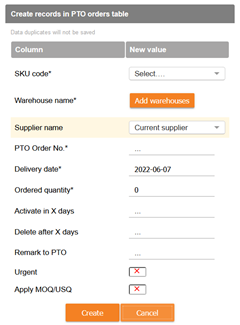
2. StockM вычисляет когда начать РТО заказ в соответствии с указанной датой поставки.
3. В соответствии с регулярным графиком поставки формируется заказ внешнему поставщику (выполняется без ожидания в случае срочного заказа);
4. Строка с РТО количеством добавляется в новый сформированный заказ для поставщика (даже если есть остаток на складе, он не влияет на заказ);
5. Как только заказ отправлен внешнему поставщику, появляется кол-во в пути на центральном складе.
6. Заказ прибывает на центральный склад, либо отменяется, то есть заказ уже не находится в пути. Это сообщает системе что можно формировать внутренний заказ на перемещение;
7. Внутренний заказ формируется в соответствии с графиком поставки (формируется без ожидания в случае срочного заказа) если РТО заказ был получен от регионального склада;
8. Строка, связанная с этим же РТО, добавляется в сформированный внутренний заказ. Количество может быть ограничено остатком центрального склада (если в карточке поставщика включена настройка учета остатка ЦС);
9. Как только внутренний заказ отправлен, появляется количество в пути в точке, где была введена РТО запись;
10. Заказ прибывает, товар уже не находится в пути, остаток обновляется из учетной системы;
11. Так как РТО запись всё ещё действительна, прибывший остаток резервируется на региональном складе, и таким образом эта часть остатка не мешает делать регулярные заказы до верха буфера;
12. Уменьшенный остаток (продажа) заказанного товара обновляется из учетной системы;
13. РТО запись удаляется или закрывается данными из учетной системы, либо проходит определенное кол-во дней после указанной даты поставки.
Индикаторы валидности и активности РТО:
- Поле “Активный” - показывает в системе есть такая РТО запись и она находится в ожидании (действия еще не начались).
- Поле “Выполняется” - показывает что количество РТО в настоящий момент участвует в процессе заказа.
Статусы заказов PTO:
Не начался Если в параметре “Активировать за Х д.” указано Х дней, РТО запустится (статус изменится на «Выполняется») за Х дней до даты поставки. Если количество дней не указано, РТО становится активным сразу после ввода в систему, независимо от других указанных дат, что означает что товары будут включены в ближайший заказ поставщику. Если указан 0, тогда товары будут заказаны вместе с последним заказом, который прибудет до указанной даты поставки. | |
В очереди заказов на ЦС Строка с заказываемым количеством будет включена в ближайший внешний заказ для поставщика; заказ может быть создан, но ещё не отправлен. | |
В пути на ЦС Заказ сформированный на предыдущем шаге был отправлен, но еще не закрыт. | |
Доставлен на ЦС Строка, отправленная на предыдущем шаге, была закрыта: прибыла либо не прибыла, количество в пути было отменено. Только с этого момента РТО становится доступно для прямого (внутреннего) заказа. Дальнейшее поведение системы аналогично статусу “В очереди заказов”. | |
В очереди заказов Строка с количеством РТО будет включена в ближайший прямой (внутренний – региональный) заказ. Заказ может быть создан, но еще не отправлен. Если поставляется с центрального склада, будет отображаться статус “Доставлен на ЦС" вместо этого статуса. | |
Количество в пути Заказ сформированный на предыдущем шаге был отправлен, но еще не закрыт. Начиная с этого момента, товар не будет заказываться для выполнения заказа РТО, но количество РТО продолжает резервировать количество в пути (на региональный склад) и остаток, таким образом DTA заказы для регулярного пополнения продолжат работать без учета РТО. | |
На остатке Строка, отправленная на предыдущем шаге, была закрыта: прибыла или не прибыла, количество в пути было закрыто. Новые заказы для выполнения РТО больше не формируются, действует резервация остатка. | |
Закрыт StockM Если “Удалить после Х д.” заполнено, РТО перестает действовать после Х дней после даты поставки. Если количество дней не указано, РТО остается действительным пока запись активная в системе, но больше не будет ее заказывать. | |
Закрыт учетной системой или менеджером Действие РТО остановлено, запись больше не участвует в процессе. Этот статус появляется когда РТО перестало выгружаться из учетной системы или запись была удалена вручную. | |
Управления записями РТО: ввод в систему и удаление:
РТО записи которые участвовали в процессе остаются в системе навсегда. Они не могут быть удалены, только деактивированы. Даже после деактивации, только одна РТО запись может появиться в системе для того же товара с тем же номером заказа РТО.
Принцип обмена данными:
- Все данные, которые должны появиться в системе в текущий момент, должны быть переданы в рамках одного обмена данными. РТО записи в системе StockM, которые не были переданы, деактивируются. Это значит, что если вы создали 10 РТО заказов вчера и 5 сегодня, вы должны подтвердить 15 заказов (если они все еще активны).
- Таблицы обмена, готовые для обмена данными, с той же датой в названии файла, должны содержать все активные РТО записи. В случае наличия нескольких таблиц данных с разными датами, только файл с последней датой будет импортирован. Если таблицы данных не были переданы, изменений не будет.
- Уникальный идентификатор состоит из: кода SKU, склада и номера РТО. В случае, когда присутствует несколько строк с одинаковым идентификатором, только одна версия данных импортируется из них, независимо от количества, и количество в строках суммируется.
Ограничение действий пользователей:
Пользователь не может изменять РТО запись в статусе “Закрыто StockM”, то есть после Х дней после даты поставки. До этого момента изменение записи разрешается, но изменения не будут иметь эффект после того, как заказ был отправлен.
Создание заказов на основе РТО записей:
- Когда вы создаете неотправленный и неизмененный (новый) заказ, он будет заполнен РТО строками с количеством. Изменения в РТО записи не повлияют на отправленные заказы и не создают новые заказы после отправки, но они влияют на будущие DTA заказы потому что они действуют как резерв остатка.
- Есть системное предупреждение о том, что отправленное количество РТО не совпадает с текущим количеством РТО. Предупреждение учитывает только отправленные заказы. Проверяется разница между количеством в окне РТО заказов (с учетом метки округления) и отправленным количеством.
- После изменения неотправленного заказа StockM, заказ блокируется, и после этого при создании регулярных заказов этому же поставщику, создается второй заказ, не учитывающий первый, потому что первый еще не находится в пути. Таким образом, на основе одной записи РТО может появиться несколько строк в заказах. Система не позволит вам отправить заказ пока существуют такие строки, даже если они еще не отправлены.
Создание и повторное создание срочных заказов для поставщика:
- Срочные заказы РТО создаются отдельно от регулярных заказов для поставщика, они не включаются в регулярные заказы.
- Создание заказов для срочных РТО записей может быть сделано вручную или по графику.
- После отметки записей в списке РТО и начала создания срочных заказов, заказы пересчитываются на основе всех срочных РТО записей для каждого поставщика или для каждого признака разделения, которые затрагивают РТО записи, отмеченные как срочные. Другими словами, выбрав один товар одного поставщика, заказ будет сформирован для всех товаров из срочных РТО.
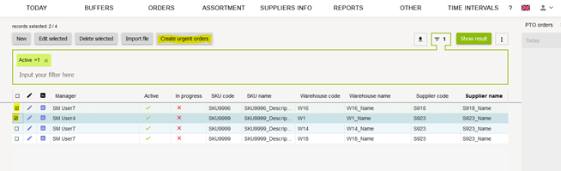
- Как и для регулярных заказов, измененные менеджером и сохраненные заказы не затрагиваются, вместо этого создается новый заказ.
Срочные заказы формируются как рекомендация, но не отправляются автоматически, оставаясь в списке новых заказов.
Повторение SKU в заказе:
- В одном заказе может содержаться несколько строк с одинаковым SKU, сформированные по разным РТО записям, и также может быть одна строка для SKU не для PTO заказа. Не может быть две строки с одинаковым SKU без привязки к РТО, или привязанные к одной и той же РТО записи. Когда вы вводите РТО для одного SKU на нескольких складах, отдельная строка в заказе появится в одном заказе внешнему поставщику для каждой записи РТО.
- В случае автоматического закрытия заказов, когда один и тот же товар заказан одновременно в нескольких строках или нескольких документах, количество SKU полученное складом делится и записывается в каждую строку в соответствии с приоритетом. Количество пришедшее по ALT товарам в этом же процессе также записывается в соответствующие строки заказа.
- В случае РТО заказов, файл ordered.csv должен содержать соответствующий РТО номер, чтобы система могла идентифицировать какие строки заказа должны быть перезаписаны.