KITI StockM SISTEMOS NUSTATYMAI IR FUNKCIJOS
- Matavimo vienetai
- Tiekėjo mato vienetai prekėms (prekės mato vienetų konversija)
- Valiutos nustatymas
- Užsakymų (eilučių) keitimo/anuliavimo ir buferio keitimo priežasčių sukūrimas
- Paieška užsakymo lange
- Ataskaita "Buferių dinamika"
- Ataskaita „Atsargų dinamika“
- Ataskaita "Atsargų lygis (DTA)"
- Ataskaita „Intervalo analizė“
- Sisteminiai įspėjimai
- Filtras
- Paieška pagal kontekstą iškrentančiuose sąrašuose
- Rūšiavimas
- Stulpelių pasirinkimas
- Dešinio pelės mygtuko papildomas funkcionalumas StockM’e
- Lentelės eksportavimas į Excel (*.xlsx), į CSV (*.csv)
- Prekės kodo/ pavadinimo/kt. laukų kopijavimas
- Prekės grafikas
- Užsakymo suma, likučių suma
- Puslapiavimas
Matavimo vienetai
Šis parametras dažniausiai atsinaujina iš kliento apskaitos programos. Jeigu matavimo vienetai neatsinaujina, tuomet reikia aprašyti ir priskirti juos StockM’e: Sąrašai → MAT. VNT.
1. Atsidariusiame lange spauskite mygtuką „Naujas“:
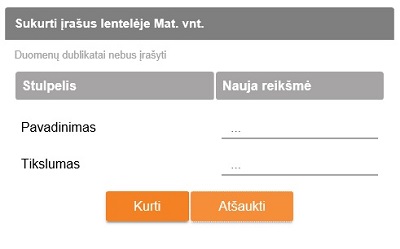
1) Pavadinimas– įveskite matavimo vieneto pavadinimą (matavimo vieneto trumpinį, pvz.: vnt. arba kg).
2) Tikslumas - įrašytas skaičius rodo kiek skaitmenų po kablelio atvaizduojama (0 - sveikasis skaičius). Pagal šį nustatymą apvalinamas/neapvalinamas užsakymo kiekis, buferis.
2. Matavimo vienetą priskirkite prekei – žr. Prekės (SKU) nustatymai
3. Jei norite pakoreguoti matavimo vienetą: Sąrašai → MAT. VNT. → koreguokite mato vienetą tiesiai sąraše.
4. Jei norite pašalinti matavimo vienetą: Sąrašai → MAT. VNT. → su pele pažymėkite matavimo vieneto eilutę ir paspauskite mygtuką  . Ištrinti leidžiama tik nė vienai prekei nepriskirtus mato vienetus.
Tiekėjo mato vienetai prekėms (prekės mato vienetų konversija)
Kai tiekėjo prekių mato vienetai skiriasi nuo kliento mato vienetų, tai prie kitų prekės parametrų tiekėjo sistemoje, galima išsaugoti ir mato vnt. konversiją. Pagal tai bus apskaičiuotas kiekis tiekėjo mato vienetais. Tam reikia nurodyti konvertavimo koeficientą ir koeficiento tipą: daugiklis  arba daliklis
  , t.y. kiek tiekėjo vienetų sudaro 1 kliento vienetą, arba kiek kliento vienetų įeina į 1 tiekėjo mato vienetą.
Pavyzdžiai:
- StockM'e kiekis valdomas buteliais, iš tiekėjo reikia užsakyti litrais, o viename butelyje yra 1.5l, tokiu atveju reikėtų nurodyti koeficientas = 1.5 ir konvertavimo tipas yra daugiklis.
Jei StockM'e siūloma užsakyti 10 vnt., tai tiekėjo mato vienetais būtų 10vnt. * 1.5l = 15l.
- StockM'e kiekis valdomas vienetais, iš tiekėjo reikia užsakyti dėžėmis, o vienoje dėžėje yra 10vnt., tokiu atveju reikėtų nurodyti koeficientas = 10 ir konvertavimo tipas yra daliklis.
Jei StockM'e siūloma užsakyti 60 vnt., tai tiekėjo mato vienetais būtų 60vnt. / 10vnt. = 6 dėž.
Prekei nustatyti mato vnt. konversiją galite: Parametrai -> Tiekėjo SKU informacija.

1.Atidarytame lange stulpelyje „Mat.vnt. tiekėjo sistemoje“ pasirinkite reikiamą tiekėjo mato vnt., jeigu tokio nėra, tai sukurkite (žr. Matavimo vienetai).
2.Stulpelyje "Konvertavimo tipas (daugiklis/daliklis)" nurodykite ar konvertavimo tipas yra daugiklis ar daliklis.
3. Stulpelyje “Mat.vnt. konvertavimo koef.” įrašykite koeficientą - tai yra skaičių, kuriuo padauginus ar padalinus StockM mato vnt., gausime mat. vnt. tiekėjo sistemoje. (Mato vnt. tiekėjo sistemoje apskaičiuojamas atitinkamai pagal formules:
- Tiekėjo vnt. = StockM matavimo vnt. * Tiekėjo vnt. daugiklis ARBA
- Tiekėjo vnt. = StockM matavimo vnt. / Tiekėjo vnt. daliklio).
4. Jei prekei yra nustatyta mato vnt. konversija, tai StockM naujame užsakyme matosi užsakomas kiekis StockM mato vnt. (stulpelis „Kiekis“) ir tiekėjo mato vnt. (stulpelis „Kiekis (tiekėjo vnt.)“). Tiekėjui išsiųstame užsakyme bus nurodytas kiekis tiekėjo mato vienetais.
5. Jeigu viena ir ta pati prekė gali būti tiekiama iš keleto alternatyvių tiekėjų, tačiau yra užsakoma skirtingais mato vnt., tai kiekvienam tiekėjui turi būti nustatyta mato vnt. konversija.
6. Redagavimą galite daryti vienoje eilutėje arba redaguoti pasirinktas eilutes visas iš karto.
7. Tiekėjo informacijos lange taip pat galite suvesti prekės SKU kodą tiekėjo sistemoje ir pavadinimą tiekėjo sistemoje. Šias reikšmes galima užrašyti ir duomenų mainų metu (skubody.csv faile) jei tai suderinta projekto pradžioje.
Tiekėjo tiekiamų prekių informacijos perdavimas duomenų mainų metu yra galimas per failą supplier_SKU.csv (derinti su projektų vadovu).
Faile į StockM perduodama informacija:
- tiekėjo kodas;
- prekės kodas (SKU);
- prekės kodas tiekėjo sistemoje;
- prekės pavadinimas tiekėjo sistemoje;
- prekės matavimo vieneto pavadinimas tiekėjo sistemoje;
- tiekėjo minimalus užsakomas kiekis - MUK (tiekėjo matavimo vienetais);
- tiekėjo minimali neardoma pakuotė - TNK (tiekėjo matavimo vienetais);
- mat.vnt. konvertavimo į tiekėjo matavimo vienetą koeficientas;
- tiekėjo pirkimo kaina - tiekėjo siūloma kaina be PVM vienam tiekėjo matavimo vienetui, pagrindine valiuta. Jei pasiūlymo nėra, rodoma 0;
- tiekėjo likutis - laisvas prekės kiekis tiekėjo sandėlyje tiekėjo mato vienetais.
Valiutos nustatymas
Kai užsakymai tiekėjams siunčiami į skirtingas šalis, užsakymus naudinga ir reikalinga matyti tiekėjo naudojama valiuta. Pavyzdžiui, pamatyti kokio dydžio (pinigine suma) susiformavo naujas užsakymas arba aprašant tiekėjo optimizavimo pagal piniginę sumą sąlygas.
Kad būtų galima pasirinkti valiutą, ją reikia aprašyti.
1. Meniu punkte Sąrašai pasirinkite Valiuta. Šiame meniu punkte sukurkite norimą valiutą, kuria matomas tiekėjui suformuoto ir siunčiamo užsakymo dydis pinigais (valiuta priskiriama kiekvienam tiekėjui tiekėjo kortelėje, žr. Tiekėjo nustatymai).
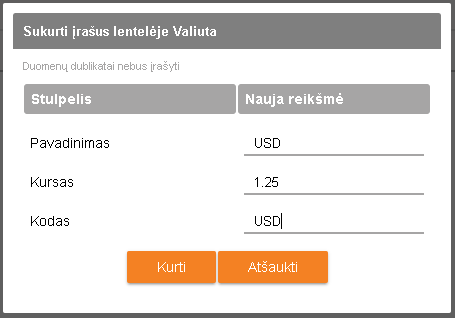
3. Iškritusioje lentelėje įrašykite:
1) Pavadinimas - norimos įvesti valiutos pavadinimas (pvz.: Eurai, doleriai, rubliai);
2) Kursas - valiutos kursas su pagrindine valiuta.
3) Kodas - norimos valiutos trumpinys (pvz.: EUR, USD, RU). Jei norite, kad valiutos kursas atsinaujintų automatiškai, valiutos trumpinys turi sutapti su Lietuvos Banko naudojamu valiutos trumpiniu
4. Jei norite pakoreguoti nustatytos valiutos parametrus, tai galite padaryti tiesiog sąrašo eilutėje. Koreguoti leidžiama Pavadinimą ir kursą..
5. Jei norite, kad valiutos kursas atsinaujintų reguliariai pagal LB oficialų kursą - reikalingi papildomi nustatymai SM Admin dalyje.Dėl nustatymų kreipkitės į savo projekto vadovą.
Užsakymų (eilučių) keitimo/anuliavimo ir buferio keitimo priežasčių sukūrimas
Redaguojant naują užsakymą arba keičiant buferį, sistema prašo pasirinkti redagavimo priežastį. Kad būtų galima pasirinkti priežastį, ją reikia sukurti.
1. Meniu punkte Sąrašai pasirinkite Priežastys.
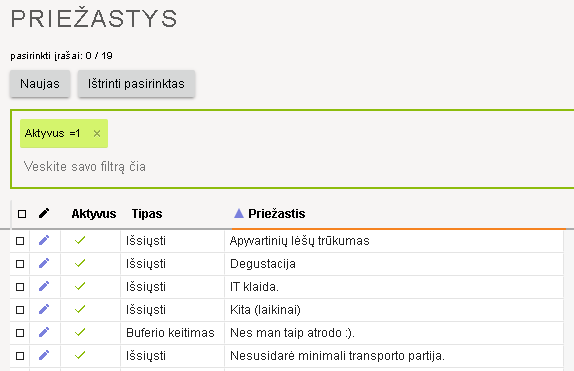
2. Atsidariusiame lange matote jau sukurtas priežastis. Jei reikia sukurti naują, spauskite  .
.
3. Atsidariusioje lentelėje pasirinkite:
1) priežasties aktyvumą;
2) priežasties tipą: naujo užsakymo redagavimas ir šalinimas (išsiųsti) arba buferio keitimas;
3) įrašykite priežasties turinį;
4) spauskite “Kurti”.
4. Jei norite koreguoti įvestą priežastį, tai padaryti galite tiesiog norimoje eilutėje.
Paieška užsakymo lange
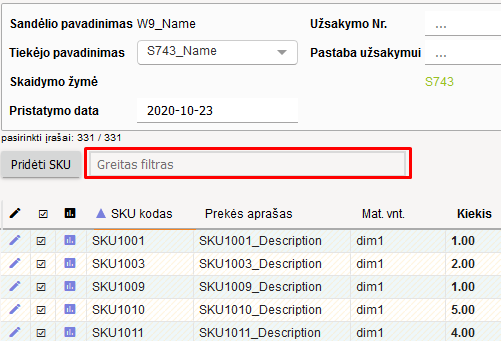
Visuose užsakymų languose (Nauji užsakymai, Atvykstantys užsakymai, Išsiųstų užsakymų istorija) padarytas greito filtravimo/paieškos įvesties laukas „Greitas filtras“.
- filtras/paieška veikia iškart su kiekvienu simbolio įvedimu.
- filtruojama/ieškoma iš visų stulpelių.
- jei filtro/paieškos lauke yra įvestas bent vienas simbolis, lauko kraštai apibrėžiami žalia linija (filtras aktyvus) ir tuo pačiu išjungiami (papilkinami) visi mygtukai užsakymo lange. Kitaip sakant kol filtras aktyvus, lange yra atfiltruota informacija – matoma dalis užsakymo ir jokių veiksmų su užaskymu atlikti negalima išsaugoti, išsiųsti ir t.t.).
Ataskaita "Buferių dinamika"
1. Ataskaita, rodanti, kiek ir kokioje būsenoje yra prekių pavadinimų kiekvienoje sandėliavimo vietoje: Ataskaitos → Buferių dinamika (duomenys kaupiami ir fiksuojami kiekvieną dieną).
2. Šioje ataskaitoje vaizduojama DTA prekių (prekių kurios turi būti sandėliavimo vietoje) kasdieninę situaciją, taip pat galima matyti DTO ir NM prekių būseną.
3. Ataskaitoje vertinama rezervacija, rezervuotas prekės kiekis bus įvertintas kaip parduotas. (pvz.: jeigu prekės likutis yra 100 vnt. ir visas prekės likutis yra rezervuotas, sistema laikys, kad prekė yra parduota ir „Buferių būsenos“ ataskaitoje prekė pateks į juodą zoną).
4. Ataskaitoje galima pasirinkti kokiu „pjūviu“ norite peržiūrėti prekių situaciją kasdien: visoje įmonėje (kiek DTA prekių pavadinimų trūksta, kiek yra rizikingai mažai, kiek yra optimalus kiekis, kiek yra tinkamas atsargų lygis, kiek yra per daug, kiek yra DTO ir NM prekių), atskirai kiekvienoje sandėliavimo vietoje, pagal pasirinktą tiekėją, pagal gamintoją, pagal grupę, pagal vartotoją.
5. Užvedus pelę ant grafiko matote datą ir prekių pavadinimų skaičių, esantį pasirinktoje pasirinktą dieną.
6. Spalvų reikšmės:
 – prekės nėra sandėliavimo vietoje (prekės likutis sudaro <=3% nustatyto prekės buferio).
 – prekės likutis sandėlyje yra rizikingai mažas (prekės likutis sudaro 4-33% nustatyto prekės buferio).
 – prekės likutis yra optimalus (prekės likutis sudaro 34-66% nustatyto prekės buferio).
 – prekės likutis yra saugus (prekės likutis sudaro 67-100% nustatyto prekės buferio).
 – prekės likutis yra perteklinis (prekės likutis sudaro >100% nustatyto prekės buferio).
 - prekių kiekis, kurios yra DTO būvio (likutis nevertinamas).
 - prekių kiekis, kurios yra NM būvio (likutis nevertinamas).
Ataskaita „Atsargų dinamika“
1. Ataskaita, rodanti, kokia situacija (pirkimo kainomis, EUR) yra įmonėje/atskirose įmonės sandėliavimo vietose/atskirų tiekėjų atsargų dinamika: Ataskaitos → Atsargų dinamika.
2. Atsidariusiame atsargų dinamikos ataskaitų lange parodoma informacija (duomenys kaupiami ir fiksuojami kiekvieną kalendorinę savaitę).
1)  - suminiai pardavimai per savaitę;
2)  – bendros vidutinės atsargos per savaitę;
3)  – suminiai įmonės praradimai dėl to, jog neturėjote prekės sandėliavimo vietoje, per savaitę;
4)  – perteklinės atsargos paskutinei savaitės dienai;
5)  – kaip greitai „apsisuka“ prekės sandėliavimo vietoje per metus; Yra galimybė matyti atvaizdavimą ir dienomis. Esant poreikiui, kreipkitės į StockM komandą.
6)  - investicijų į atsargas metinė grąža, t.y. kiek uždirbote iš atsargų (pvz.: ROI = 0%, vadinasi nieko papildomai neuždirbote prekę, atgavote tik tai ką investavote; ROI = 100%, vadinasi atgavote tai, ką investavote ir uždirbote antra tiek).
- Šioje ataskaitoje, užvedus pelę ant pasirinkto stulpelių bloko, rodoma data ir visų stulpelių reikšmės. Šalia prarastų pardavimų ir pertekliaus, skliausteliuose galite matyti procentinę reikšmę:
- prarastų pardavimų nuo pardavimų;
- pertekliaus nuo atsargų.
- Ataskaitą galima eksportuoti į excel‘į. Pasirinkus norimą sandėliavimo vietą, tiekėją, grupę, spauskite
 .
.
3. Grafiko apačioje pasirinkite pjūvį, kuriuo norite peržiūrėti (analizuoti) ataskaitą:
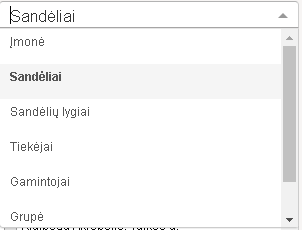
1) Įmonė - atsargų dinamika per visą įmonę;
2) Sandėlis - atsargų dinamika kiekvienoje pasirinktoje sandėliavimo vietoje;
3)Tiekėjas – pasirinkto tiekėjo atsargų dinamika (tik tų prekių ir tose sandėliavimo vietose, kurioms yra priskirtas jūsų pasirinktas tiekėjas);
4) Gamintojas – pasirinkto gamintojo atsargų dinamika įmonėje (tų prekių ir tose sandėliavimo vietose, kurioms yra priskirtas jūsų pasirinktas gamintojas);
5) Grupė - atsargų dinamika per pasirinktą grupę;
6) Vartotojas - pasirinkto vartotojo atsargų dinamika.
7) Šios ataskaitos tikslas matyti atsargų valdymo tendencijas. Informacija pateikiama už paskutines 52 savaites.
Kad lengviau/aiškiau būtų skaityti didelius skaičius, “Atsargų dinamikoje” reikšminiai skaičiai sumažinti iki 3.
Reikšminiai skaitmenys galioja toms reikšmėms, kurios apskaičiuojamos pinigais.
4. Prarastų pardavimų, perdavimų, pertekliaus ir nurašymų pateikimas StockM‘e.
StockM lange galime matyti praėjusios savaitės prarastus pardavimus, prarastus perdavimus, perteklių ir nurašymus. Šie stulpeliai matomi Atsargų lange (tik reikia juos atsidaryti). Šią informaciją (išskyrus nurašymus ir perdavimus) matote kassavaitinėse prarastų pardavimų ir pertekliaus ataskaitose.
Esant poreikiui analizuoti tam tikrą skaičių priežasčių/problemų, galima nustatyti, jog tokios užduotys matytųsi Vartotojų užduočių lange. Užduotis būtų matoma tiems vadybininkams, kurių prekės papuola į šiuos sąrašus. Atidarytame lange bus pateiktas prekių sąrašas, kur prie kiekvienos prekės reikės įrašyti priežastis, kodėl įvyko prarasti pardavimai, atsirado perteklius ir kt.
Prarastų pardavimų, prarastų perdavimų, pertekliaus ar nurašymų nagrinėjamų priežasčių kiekis nustatomas įmonės mastu - galite pasirinkti kiek priežasčių norite analizuoti. Nustatymus atlieka StockM.
Norint naudotis ataskaitų analize StockM‘e, rašykite support@stockm.eu. Tuo pačiu Jums bus atsiųstas detalesnis aprašymas, kaip naudotis šiomis ataskaitomis.
Ataskaita "Atsargų lygis (DTA)"
1. Ataskaita skirta įvertinti DTA prekių atsargų lygį: Ataskaitos“ → Atsargų lygis (*TA) (duomenys kaupiami ir fiksuojami kiekvieną dieną).
2. Ataskaitoje atvaizduojamas DTA prekių su likučiu > 0 santykis su visomis DTA prekėmis (SKU per visus sandėlius), išreikštas %.
3. Informacija atvaizduojama dviem kreivėm:
1)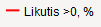 - DTA prekės, kurių likutis > 0. Išreikšta %.
2)  - DTA prekės, kurių (likutis - suma (Saugumo Buferių)) > 0. Išreikšta %.
- Šioje ataskaitoje, užvedus pelę ant pasirinktos kreivės, rodoma data ir abiejų kreivių reikšmės.
- Ataskaitą galima eksportuoti į excel‘į. Pasirinkus norimą sandėliavimo vietą, tiekėją, grupę, spauskite
 .
.
4. Grafiko apačioje pasirinkite pjūvį, kuriuo norite peržiūrėti (analizuoti) ataskaitą:
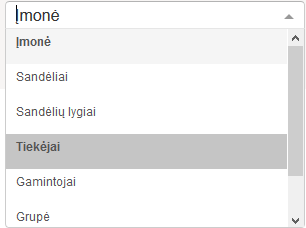
1) Įmonė - atsargų lygis per visą įmonę;
2) Sandėliai - atsargų lygis kiekvienoje pasirinktoje sandėliavimo vietoje;
3)Tiekėjai – pasirinkto tiekėjo atsargų lygis (tik tų prekių ir tose sandėliavimo vietose, kurioms yra priskirtas jūsų pasirinktas tiekėjas);
4) Gamintojas – pasirinkto gamintojo atsargų lygis įmonėje (tų prekių ir tose sandėliavimo vietose, kurioms yra priskirtas jūsų pasirinktas gamintojas);
5) Grupė - atsargų lygis per pasirinktą grupę;
6) Vartotojai - pasirinkto vartotojo atsargų lygis.
Ataskaita „Intervalo analizė“
Ši ataskaita yra mokama. Ataskaita StockM‘e: ATASKAITOS /PAPILDOMOS / INTERVALO ANALIZĖ.
Ataskaita skirta:
- palyginti pardavimus skirtingais laikotarpiais (sezono ir ne sezono) SKU lygyje per sandėlius ir suskaičiuoti sezono koeficientą;
- suskaičiuoti reikalingą vienkartinį papildymą esamam momentui pagal gautą sezono koeficientą esamam momentui, įvertinant SKU parametrus ataskaitos formavimo metu;
- pagal poreikį užkelti vienkartinį papildymą;
- suskaičiuotą sezono koeficientą naudoti kuriant sezoną (pagal poreikį).
Ataskaitoje būtina nurodyti parametrus:
- analizuojamo sezono pradžios datą;
- analizuojamo sezono pabaigos datą;
- palyginamo sezono (ne sezono) pradžios datą;
- palyginamo sezono (ne sezono) pabaigos datą (jei nenurodyta, parenka automatiškai pagal analizuojamo laikotarpio trukmę ir priskiria pabaigos datą);
- sandėlį (-ius);
- tiekėją (-us);
Prekių sąrašo formavimui papildomai galima nurodyti:
- prekių grupę (-es);
- būvį (-ius);
- ASS;
- SKU pavadinimo fragmentą (bus įtrauktos prekės, turinčios šį fragmentą).
Sugeneruotoje ataskaitoje matysite šiuos laukus:
- SKU;
- Pavadinimas;
- Grupė;
- Tiekėjo pavadinimas;
- Sandėlio pavadinimas;
- Sandėlio kodas;
- Mato vnt.;
- Vid.parduotas dienos kiekis per ne sezoną;
- Visas parduotas dienos kiekis per ne sezoną (suma, vnt);
- Vid. parduotas dienos kiekis per sezoną;
- Visas parduotas dienos kiekis per sezoną (suma, vnt.);
- Sezono koef. = Vid.parduotas dienos kiekis per nesezoną / Vid.parduotas dienos kiekis per nesezoną
- Sezono laikotarpiu vyko akcija (laukas tuščias – akcija nevyko; yra pavadinimas – vykusios akcijos pavadinimas);
- Esamas buferis;
- Esama likutis;
- Esamas kiekis kelyje;
- Esama akcija (laukas tuščia – akcija nevyksta; yra pavadinimas – vykstančios akcijos pavadinimas);
- MUK;
- Pakuotė;
- Užsakyti (ataskaitos traukimo momentu);
- Suskaičiuotas vienkartinis papildymas = Esamas buferis * (Sezono koef. – 1). Kiekį galima redaguoti ranka;
- Vienkartinį papildymą naudoti (rašomas 1, jei reikšmę „Suskaičiuotas vienkartinis papildymas“ reikia užkelti, kaip vienkartinį papildymą; laukas paliekamas tuščias – jei užkelti nereikia. Pagal nutylėjimą StockM‘e laukas paliekamas tuščias;
- Likutis po vienkartinio papildymo = Esamas likutis + Esamas kiekis kelyje + Suskaičiuotas StockM vienkartinis papildymas + Užsakyti;
- ABC (ataskaitos traukimo momentu);
- Gamintojas.
Ataskaitoje yra galimybė suskaičiuoti bendrą grupės parduotą kiekį per sezoną ir ne sezoną. Jei norite matyti šią informaciją, reikia uždėti varnelę prie „Pridėti grupių sumas“. Jei tokia informacija yra nereikalinga – varnelės nedadam.
Naujoms (kurių pardavimo nebuvo per sezoną) SKU, ataskaitoje bus pritaikytas grupės sezono koeficientas.
Sisteminiai įspėjimai
1. StockM sistema fiksuoja klaidas, dėl kurių gali būti neteisingai suvaldytos atsargos. Šios klaidos parodomos sisteminių įspėjimų lange ir jas rekomenduojame peržiūrėti bei pataisyti: užduočių juosta → Įspėjimai.
2. Sisteminių įspėjimų langas padalintas į dvi dalis: „Kritinės klaidos“ ir „Įspėjimai“.
1) „Kritinės klaidos“ tai klaidos, kurios gali tiesiogiai įtakoti atsargų valdymą. Jas reikia patikrinti kasdien ir nedelsiant ištaisyti. Dėl šių klaidų atsiradimo prekės nepateks į užsakymus, blogai skaičiuosis ataskaitos.
2) „Įspėjimai“ – tai galimos klaidos, kurias reikia peržiūrėti ir jei reikia ištaisyti. Rekomenduojame jas patikrinti bent kartą į savaitę.
3. Paspaudus mygtuką „Rodyti“, atsidaro langas, kuriame pateikiama informacija apie klaidą (prekės kodas, pavadinimas, sandėliavimo vieta, tiekėjas, MUK, BUFF ir kt.). Daugumoje atsidariusių sąrašų, iškart galite ištaisyti klaidas.
4. Prie kai kurių klaidų yra mygtukai „Taisyti“, t.y. sistema pati pasiūlo, kaip reikia šias klaidas pataisyti. Paspaudus šį mygtuką, sistema iš karto pataisys parametrus į reikiamas reikšmes.
„Kritinės klaidos“
1. Buf < MUK
DTA prekių buferis negali būti mažesnis už MUK, priešingu atveju SKU nepaklius į užsakymą. Automatinis taisymas buferį padidins iki MUK.
- paspauskite mygtuką „Rodyti“ – atsidariusioje lentelėje pateikiamas sąrašas prekių, kurių buferis yra mažesnis už MUK;
- jei paspausite mygtuką „Taisyti“ – sistema visoms prekėms sąraše buferį padidins iki MUK.
2. MUK<TNK
Prekės minimalus užsakymo kiekis (MUK) negali būti mažesnis nei tiekėjo neardomas kiekis (TNK), priešingu atveju DTA prekei bus suformuotas neteisingas užsakymas. Patikrinkite ir pataisykite šių prekių MUK ir TNK:
- jei MUK ir TNK atsinaujina iš apskaitos programos, pakeitimus atlikite apskaitos programoje;
- jei MUK ir TNK neatsinaujina iš apskaitos programos, pakeitimus atlikite STOCK-M‘e.
3. DTA prekių tiekėjas neturi tiekimo grafiko
Nustatyta, jog prekė turi būti sandėliavimo vietoje (DTA), tačiau tiekėjui, iš kur prekė tiekiama, nenustatytas užsakymų formavimo grafikas (sistema prekei nesuformuos užsakymo).
- Paspauskite mygtuką „Rodyti“ – atsidariusioje lentelėje pateikiamas sąrašas tiekėjų, kurių bent 1 prekė yra nustatyta kaip DTA, tačiau tiekėjas yra neaktyvus arba nenustatytas/neaktyvus užsakymo formavimo grafikas:
Tiekėjui konkrečioje sandėliavimo vietoje nustatykite užsakymo formavimą grafiką arba pakoreguokite tiekėjo parametrus (žr. 1. Užsakymo valdymo taisyklės arba 4. Naujo tiekėjo įvedimo taisyklės).
4. Prekės, kurioms persidengia periodai
Ta pati prekė negali dalyvauti keliuose perioduose jeigu persidengia datos.
Prekėms, dalyvaujančioms dviejuose ir daugiau periodų, jei periodų datos persidengia, vykdomi du periodai vienu metu – pirmo periodo pabaiga neįvykdoma, o leidžiama vykti antram periodui.
- paspauskite mygtuką „Rodyti“ – atsidariusioje lentelėje pateikiamas sąrašas prekių, kurios vienu metu dalyvauja keliuose perioduose, kurių datos persidengia.
- Pašalinkite prekę iš vieno periodo, ir nustatykite naują periodą kitomis datomis.
5. Nepatvirtinti tiekimo grafikai (Jeigu yra suderintas šios funkcijos įjungimas su projekto vadovu).
- Paspauskite mygtuką „Rodyti“ – atsidariusioje lentelėje pateikiamas nepatvirtintų tiekimo grafikų sąrašas.
- Patvirtinkite tiekimo grafikus (žr. Tiekėjo nustatymai).
6. TNK<=0
- TNK (tiekėjo neardomas kiekis) turi būti didesnis už 0 vnt., priešingu atveju DTA prekei bus suformuotas neteisingas užsakymas. Automatinis taisymas nustatys TNK=1.
- Pakoreguokite prekės TNK prekės kortelėje (žr. Prekės (SKU) nustatymai; žr. Tiekėjo nustatymai), jei TNK neatsinaujina iš kliento apskaitos (Automatinis taisymas nustatys TNK=1).
- Jei TNK atsinaujina, tuomet pakoreguokite prekės TNK apskaitoje.
7. Aktyvios prekės neturi aktyvaus tiekėjo.
- Į sąrašą pateks visos aktyvios prekės (ne NA ir ne NM būvio), kurioms priskirtas neaktyvus tiekėjas. Į sąrašą nepapuls prekės turinčio OUT mover požymį. Tokioms prekėms reikės priskirti aktyvų tiekėją.
8. Optimizavimas: pirkimo kaina <=0
- Optimizuojant užsakymą pagal sumą yra tikrinamos pirkimo kainos ir jei aktyvios prekės neturi pirkimo kainos, užsakymas neoptimizuojamas. Sąraše bus matomos tiekėjų, kuriems yra nustatytas užsakymo optimizavimas pagal sumą, prekės su Pirkimo kaina <= 0.
9. Prekių svoris/tūris=0 (į sisteminius pranešimus papuola tik DTA prekės)
- Kai prekės tiekėjui yra nustatytas užsakymo optimizavimas, tačiau bent vienos prekės svoris/tūris = 0, tuomet užsakymas nebus optimizuotas.
- Paspauskite mygtuką „Rodyti“ – atsidariusioje lentelėje pateikiamas sąrašas prekių, kurioms reikia užpildyti svorį arba tūrį. SKU sąraše įrašykite svorį/tūrį.
„Įspėjimai“
1. Prekės duomenys neatsinaujina daugiau kaip 7-ias dienas
Prekės, kurioms neatsinaujina duomenys, iškraipo ataskaitas dėl savo klaidingų senų duomenų, kadangi STOCK-M sistemoje saugomas ir matomas paskutinis duomenų mainų metu gautas likutis.
- Paspauskite mygtuką „Tikrinti“, jei bus bent 1 prekė, kuriai neatsinaujina duomenys daugiau kaip 7 dienas, tuomet atsiras mygtukas „Rodyti“ (šio sisteminio įspėjimo patikrinimas gali užtrukti ilgiau, kadangi tikrinama kiekviena prekė ir ar jai atsinaujina duomenys).
- Patikrinkite, dėl kokių priežasčių pateiktos prekės neatsinaujina iš apskaitos:
- Paspaudus mygtuką „Rodyti“ – atsidariusioje lentelėje pateikiamas sąrašas prekių, kurių duomenys neatsinaujino daugiau kaip 7 dienas:
- Jei prekės iš tikrųjų neturi atsinaujinti į STOCK-M, tuomet STOCK-M’e prekėms pakeiskite būvį į NA (žr. Prekės (SKU) nustatymai);
- Jei prekės turi atsinaujinti į STOCK-M, tuomet pakoreguokite reikiamas procedūras apskaitoje.
- Jei paspausite mygtuką „Taisyti“ – sistema visą sąrašą prekių, kurių duomenys neatsinaujina daugiau kaip 30 dienų, išjungs (nustatys būvį NA).
2. Prekės likutis <0
Prekės likutis turi būti >=0, kadangi priešingu atveju bus iškraipyti užsakymai ir ataskaitos. Patikrinkite, dėl kokių priežasčių nurodytoms prekėms iš apskaitos atsinaujino kiekiai su neigiamu ženklu.
- Jeigu likutis nėra neigiamas, tuomet kuo greičiau pataisykite jį apskaitos programoje.
3. Buferio atnaujinimas ateityje
Tai prekės, kurioms sistema nesiūlys keisti buferio iki nustatytos datos (30 dienų ir ilgiau). Buferio nekeitimo nustatymas padaromas kuriant naują periodą, varnele pažymėjus „Neleisti sistemai automatiškai keisti buferių iki nurodytos datos“ ir nustačius datą.
REKOMENDUOJAME: naudoti tais atvejais, kai akcijos/sezono pabaigoje planuojate išparduoti visą esamą likutį, tačiau didesnio atsargų lygio palaikyti nereikia. Vėlesni papildymai turi vykti iki buferio, kuris buvo prieš akciją/sezono pradžią.
- Paspaudus mygtuką „Rodyti“ patikrinkite, ar nėra prekių, kurioms nustatyta tolima automatinio buferio keitimo data. Tik nuo šios datos sistema pradės tikrinti, ar prekei reikia keisti buferį.
4. Duomenų bazės apimtis
Šis informacinis pranešimas parodo kiek vietos užima STOCK-M duomenų bazė.
5. MUK<>n * TNK, n=1, 2, 3 ...
MUK turi būti TNK kartotinis. Mažiausią kiekį sistema siūlys užsakyti tokį, koks yra nurodytas MUK, po to užsakomas kiekis didės, kiek nurodytas TNK (pvz.: MUK=10, TNK=3, tai užsakomų kiekių seka: 10, 13, 16, 19, 22, ...).
- Paspauskite mygtuką „Rodyti“ – atsidariusioje lentelėje pateikiamas sąrašas prekių, kurių MUK nėra TNK kartotinis.
- Jei paspausite mygtuką „Taisyti“ - sistema visoms prekėms sąraše MUK padidins iki TNK kartotinio.
6. Prekė centre DTO, regione DTA, tiekėjas centrinis sandėlis, bet prekė ne OUT moveris
Kai valdomas tik viena sandėliavimo vieta, šis įspėjimas neaktualus.
Kai valdoma daugiau sandėliavimo vietų ir jei regione prekė nustatyta DTA (prekė į regioną tiekiama iš centrinio sandėlio), tačiau centriniame sandėlyje prekės likutis nepalaikomas (DTO), tokiu atveju regioninės sandėliavimo vietos negaus prekių, kadangi tos prekės neužsakomos iš tiekėjo.
- Paspauskite mygtuką „Rodyti“ – atsidariusioje lentelėje pateikiamas sąrašas prekių, kurioms nustatyta, kad neturi būti centre (DTO), tačiau turi būti regione (DTA):
- Pakoreguokite prekės būvį centre (DTA – turi būti ir centre) arba regione (DTO – neturi būti ir regione), arba nustatykite požymį OUT (iš asortimento išvedama prekė) (žr. Prekės (SKU) nustatymai).
7. Pirkimo kaina <=0; pardavimo kaina <=0
Neteisingos kainos iškreipia ataskaitas. Reikia patikrinti ir pakoreguoti kainas apskaitoje, iš kurios atsinaujina duomenys į STOCK-kM.
8. Labai retas nustatymas: RD>GD (išimtinais atvejais gali būti RD>GD, naudojama tik tada, kai siekiama greito atsargų sumažėjimo. Nustatymas atliekamas tik pasitarus su STOCK-M komanda).
Įprastai RD turi būti lygus arba mažesnis nei GD.
- Paspauskite mygtuką „Rodyti“ – atsidariusioje lentelėje pateikiamas sąrašas tiekėjų, kurių RD>GD;
- Pakoreguokite tiekėjo RD ir GD (žr. Tiekėjo nustatymai).
9. Buf < MinBuf
DTA prekių buferis negali būti mažesnis už min. buferį. Automatinis taisymas buferį padidins iki min. buferio.
- paspauskite mygtuką „Rodyti“ – atsidariusioje lentelėje pateikiamas sąrašas prekių, kurių buferis yra mažesnis nei minimalus buferis;
- jei paspausite mygtuką „Taisyti“ – sistema visoms prekėms sąraše buferį padidins iki min. Buferio.
10. Buf < ŽemSisBuf
Įspėjimas: Buferis < Žemiausias sisteminis buferis (ŽemSisBuf). Jis parodo SKU, kurių buferiai yra mažesni už ŽemSisBuf.
Žemiausias sisteminis buferis – reikšmė, nurodoma, kai norima, kad buferis nebūtų mažesnis už koeficientas (1-1.5) x MUK (minimalus užsakymo kiekis). ŽemSisBuf nustatoma visom prekėm bendai įmonei arba atskirai sandėliui.
Filtras
1. Atsidarius StockM'o langą, kuriame norite dirbti, automatiškai atsidaro filtravimo lentelė:

1) Kai kuriuose languose (pvz. Atsargų, Išsiųstų užsakymų istorija ir pan.) filtras būna pagal nutylėjimą užpildytas.
2) Norint išfiltruoti tik konkrečią prekę, tiekėją ir t.t., pastatykite žymeklį į filtre nurodytą vietą "Veskite savo filtrą čia".
2. Filtravimo lauke, pastatykite žymeklį į "Veskite savo filtrą čia":
- pasirinkite stulpelį pagal kurį norite vykdyti paiešką;
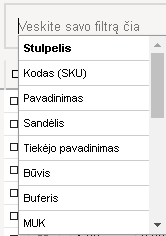
- pasirinkite operatorių (sąlyga, pagal kurią norite vykdyti paiešką);
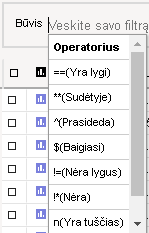
- įrašykite/įklijuokite norimą reikšmę;
- užfiksuokite suvestą filtro sąlygą vieną kartą paspausdami "Enter". Užfiksuota filtro sąlyga turi būti žalia
 .
.
3. Suvedus visas filtro sąlygas ir jas užfiksavus, spauskite  arba Enter. Jei sąrašas pagal nurodytas filtravimo sąlygas užkrautas mygtukas bus žalias
  .
.
4. Jei neteisingai susivedėte filtravimo sąlygą, spauskite  ir iš naujo susiveskite filtravimo sąlygą. Jei reikia tik pakoreguoti įvestą paieškos reikšmę, paskutinei filtro sąlygai tai galite padaryti neperrašinėdami visos sąlygos iš naujo, paspaudus klaviatūroje "Backspace" galėsite redaguoti paskutinę filtro sąlygą nuo galo.
5. Jei norite filtruoti visą sąrašą, t.y. nenaudoti filtro, tuomet nieko neįrašę į filtrą spauskite Enter arba  .
.
6. Tam, kad lange matytumėte daugiau atfiltruotų eilučių - filtrą galite paslėpti paspaudus 
 . Dar kartą paspaudus šią ikonėlę - filtro įvedimo langas vėl atsidarys. Skaičius ikonėlėje parodo, kiek yra užfiksuotų filtravimo sąlygų filtre.
7. Filtravimo lentelėje yra tik tie laukeliai, kurių matomumą pasirinkote atitinkamame lange.
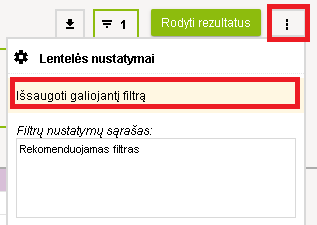
8. Kiekvienas vartotojas gali išsisaugoti reikiamus/dažniausiai naudojamus filtrus. Pvz.: jei visuomet dirbate su tam tikra prekių grupe, tuomet filtro įvedimo lauke pasirinkite stulpelį "grupė" , atitinkamą operatorių ir reikšmes. Užfiksavus filtro sąlygas - išsaugokite per Lentelės nustatymų langą. Išsaugoti galite neribotą kiekį sau reikalingų filtro kombinacijų. Taip pat juos bet kada galėsite pašalinti iš sąrašo, jei filtras tapo nebeaktualus. Išsaugoti filtrai bus matomi tik tam vartotojui, kuris juos išsisaugojo. Kiekvieną kartą atsidarę langą iš naujo, galėsite pasirinkti sau reikalingą išsaugotą filtrą.
9. Paieška neveiks, jei tekstiniuose laukuose vykdysite paiešką pagal skaitines reikšmes. Visi Extra ir Wextra laukai gali būti tik tekstiniai.Jų pavadinimai gali būti pakeisti projekto pradžioje. Jei norite sužinoti, kurie tiksliai laukai Jūsų sistemoje yra perduodami per Extra ir Wextra laukus - kreipkitės į savo Projektų vadovą.
Paieška pagal kontekstą iškrentančiuose sąrašuose
1. Pradėjus vesti kažkokį fragmentą, sąrašas pagal jį sutrumpės.
2. Tokia paieška veikia visuose languose kuriuose yra iškrentantys sąrašai..
Rūšiavimas
1. Atsidariusiame StockM lange galite surūšiuoti pasirinkto stulpelio reikšmes (skaitines - nuo mažiausios iki didžiausios ir atvirkščiai; teksto – pagal abėcėlę nuo A iki Z ir
2. Ant norimo surūšiuoti stulpelio pavadinimo 1 kartą paspauskite su kairiuoju pelės klavišu, sistema surūšiuos stulpelį. Prie stulpelio pavadinimo atsiranda  , tai reiškia, jog surūšiuota didėjimo tvarka (nuo mažiausios iki didžiausios; nuo A iki Z).
3. Dar kartą ant to paties stulpelio pavadinimo paspaudus su kairiuoju pelės klavišu, sistema surūšiuos stulpelį kita tvarka. Prie stulpelio pavadinimo atsiranda  , tai reiškia, jog surūšiuota mažėjimo tvarka (nuo didžiausios iki mažiausios; nuo Z iki A).
Stulpelių pasirinkimas
Galite pasirinkti, kuriuos stulpelius jums reikia matyti, dirbant su StockM atsargų valdymo sistema.
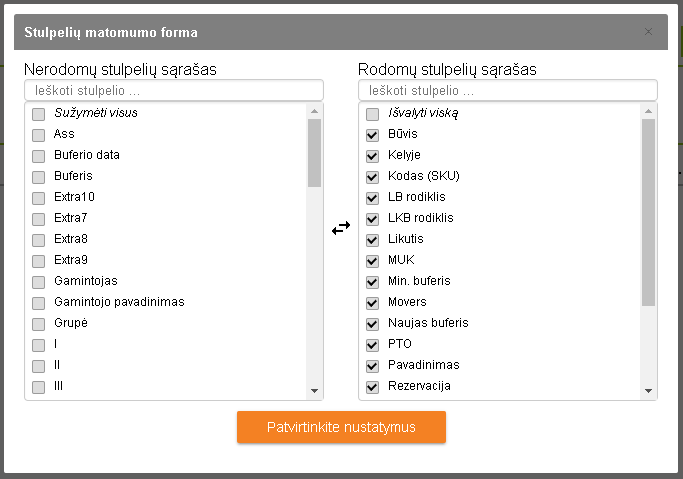
1. Atsidarius StockM langą, kuriame norite dirbti, ir išfiltravus atitinkamą prekę/sandėliavimo vietą ir kt. (arba prieš atfiltruojant sąrašą), lentelės nustatymuose spauskite "Pasirinkti stulpelių matomumą".
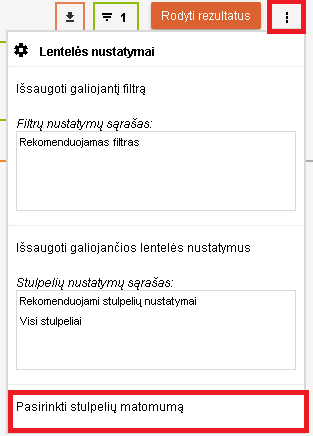
2. Atsidariusioje lentelėje pažymėkite stulpelius, kuriuos norite matyti StockM sistemos lange ir spauskite mygtuką „Patvirtinkite nustatymus“.
3. Jungiantis iš to paties įrenginio, bus atidarytas langas su prieš atsijungimą naudotu stulpelių matomumu ir išdėstymu.
- tai galioja kiekvienam StockM sistemos langui.
4. Jei norite vėl matyti visus stulpelius, atidarytame StockM lange per Lentelės nustatymų langą, Stulpelių nustatymų sąraše pasirinkite "Visi stulpeliai".
ARBA Stulpelių matomumo formoje pasirinkite "Sužymėti visus"
5. Atsidariusiame StockM sistemos lange galite pasirinkti stulpelio dydį, t.y. sumažinti arba padidinti. Su pele užveskite ant stulpelio pavadinimo dešiniojo šono, kol atsiras  (dvipusė rodyklė). Paspauskite kairįjį pelės klavišą ir pastumkite pelę į kairę arba dešinę pusę (priklausomai nuo to ar norite padidinti stulpelio dydį ar sumažinti).
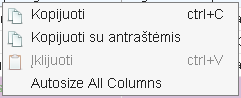
ARBA paspaudus dešinįjį pelės klavišą bet kurioje lentelės vietoje , pasirinkite „Autosize All Columns“.
6. Atsidariusiame StockM sistemos lange taip pat galite pakeisti stulpelius vietomis, jums patogia tvarka. Užveskite pelę ant stulpelio, kurį norite perkelti į kitą vietą, pavadinimo. Paspauskite kairįjį pelės klavišą ir „nutempkite“ stulpelį į norimą vietą.
7. Galite "įšaldyti" norimą stulpelį. Paspauskite kairįjį pelės klavišą ant norimo stulpelio pavadinimo ir tempkite jį į kairę pusę, kol atsiras ikonėlė  . Tokį stulpelį visada matysite sąrašo pradžioje.
8. Galite išsaugoti norimą/dažniausiai naudojamą stulpelių matomumą ir išdėstymą Lentelės nustatymuose pasirinkę  , taip nebereikės kas kartą tvarkyti lentelės atvaizdavimo, tiesiog pasirinkite iš išsaugotų nustatymų. Išsaugomų lentelės nustatymų skaičius nėra ribojamas ir matomas tik išsaugojimą atlikusiam vartotojui.
Dešinio pelės mygtuko papildomas funkcionalumas StockM’e
Bet kuriame lange, iškvietus meniu ir paspaudus dešinį pelės mygtuką ant bet kurios eilutės, matomi nauji pasirinkimai:
- Pažymėti/Atžymėti pasirinktas/apibrauktas eilutes (jei lentelėje nėra pažymėjimui skirto stulpelio, kaip pvz.: Periodų lange, šie pasirinkimai išliks meniu lange, tik bus išjungti/papilkinti).
Yra galimybė stovint eilutėje ir klaviatūra paspaudus kombinaciją “ctrl+a”, pasirinkti visas vieno puslapio eilutes, kurias, iškvietus meniu, galima pažymėti/atžymėti.
- 4 nuorodos į langus:
- Asortimentas (su filtrais: SKU kodas, Sandėlio kodas). Nuoroda bus matoma tarp pasirinkimų, jei lange, kuriame kviečiamas meniu, yra galimybė pasirinkti SKU kodą, bei Sandėlio kodą;
- “Tiekimo grafikas” (su filtrais: Tiekėjo pavadinimas, Tiekėjo kodas). Nuoroda bus tarp pasirinkimų, jei lange, kuriame kviečiamas meniu, yra galimybė pasirinkti Tiekėjo pavadinimą, bei Tiekėjo kodą;
- “Tiekėjo kortelė”. Nuoroda bus tarp pasirinkimų, jei lange, kuriame kviečiamas meniu, yra galimybė pasirinkti Tiekėjo pavadinimą, bei Tiekėjo kodą;
- “SKU kortelė” – prekės kortelė. Nuoroda bus tarp pasirinkimų, jei lange, kuriame kviečiamas meniu, yra galimybė pasirinkti prekės kodą.
Jei meniu iškviečiamas Atsargų lange, tarp pasirinkimų nebus matoma Atsargų lango (ta pati logika ir su Tiekimo grafikais). Meniu punkto taip pat nebus matoma, jei vartotojas neturi teisių matyti konkretaus lango.
Lentelės eksportavimas į Excel (*.xlsx), į CSV (*.csv)
Dirbdami su StockM atsargų valdymo sistema, turite galimybę eksportuoti pasirinktą sąrašą į excel ar csv. Atidarytame StockM lange bet kurios lentelės viršuje rasite ikonėlę  . Paspaudus ikonėlę, pasirinkite į kokią formą norite eksportuoti lentelę, parsisiųskite norimą failą ir išsisaugokite lentelę į norimą vietą.
Kai kuriuos languose eksportavimo sąraše pateikiama ir papildomų formų eksportavimui (pvz. tiekimo grafikų lange galima parsisiųsti pilną tiekėjų informacijos formą).
Prekės kodo/ pavadinimo/kt. laukų kopijavimas
1. Atidarytame StocM lange galite kopijuoti vieno pasirinkto laukelio reikšmę, pvz. prekės kodą, pavadinimą ir kt. su pelės kairiuoju klavišu pažymėkite pasirinktą laukelį ir spauskite klaviatūros klavišus „Ctrl + C“ – nukopijuojama laukelio reikšmė. Tuomet pasirinktoje vietoje (StockM filtre, excel, word) spauskite „Ctrl + V“.
2. Jei norite kopijuoti daugiau nei vieną laukelį, tuomet su pelės kairiuoju klavišu pažymėkite norimą plotą, paspaudę dešinį pelės klavišą ir sąrašo pasirinkite "Kopijuoti" arba "Kopijuoti su antraštėmis" ir įklijuokite nukopijuotas reikšmes į norimą failą (excel, word, kt.).
Prekės grafikas
STOCK-M sistemoje galite matyti kiekvienos prekės judėjimo grafiką.
1. Prekės grafiką galite atsidaryti StockM lange ties pasirinkta preke paspaudę ikonėlę  arba eilutėje paspaudus dešinį pelės klavišą ir pasirinkus “SKU grafikas”.
2. Atsidariusiame prekės grafiko lange jūs matote prekei nustatyto buferio ir saugumo buferio 3 mėnesių dinamiką (raudona zona – jei prekės likutis yra šioje zonoje, tai atsargų lygis rizikingai mažas; geltona zona – prekės atsargų lygis optimalus; žalia zona – prekės atsargų lygis yra saugus, virš žalios zonos - perteklius). Užvedus pelę ties žalios zonos viršum, matysite buferio datą, buferio reikšmę ir buferio keitimo priežastį (jei tą dieną buferis buvo pakeistas, buferio viršuje matysite raudoną tašk).
SKU grafike, tuo laikotarpiu, kai prekės būvis *TO, nerodomas buferio spalvinis atvaizdavimas. Buferio reikšmė rašoma “Ne *TA”.
3. Taip pat prekės grafike jūs matote kreives: likutį ( ), suvartojimus (
 ), papildymus (
 ), pardavimus (
 ) ir PTO (
 ). Išvardintas kreives galite nuimti ir vėl uždėti. Norint tai padaryti reikia atitinkamai grafiko legendoje spustelėti ant norimos norimos kreivės. Padaryti pakeitimai automatiškai išsaugomi, t.y. kitų prekių grafikuose matysite tik tas kreives, kurios pažymėjote prieš tai buvusiame prekės grafike. Jei pakeitimai nedaromi, pagal nutylėjimą prekės grafike rodomos visos kreivės.
Užvedus pelę ant pasirinktos kreivės (pvz. likučio) taško, matysite likučio datą, likučio reikšmę.
4. Užvedus grafike ant „trikampio“  matysite kada buvo suformuotas užsakymas, kiek vienetų StockM sistema siūlė užsakyti ir kiek buvo užsakyta, taip užsakymo išsiuntimo datą ir numerį.
5. Užvedus grafike ant  , matysite nurašytą prekės kiekį ir datą.
6. Jei norite matyti prekės judėjimą per visą laikotarpį (nuo prekės atsiradimo/sistemos įdiegimo), paspauskite mygtuką  , esantį grafiko viršuje.
7. Jei norite analizuoti tik pasirinktą periodą arba padidinti pasirinktą grafiko dalį, tuomet su pele užveskite ant grafiko norimo analizuoti periodo ar grafiko dalies pradžios, nuspauskite kairįjį pelės klavišą ir tempkite atsiradusį stačiakampį į norimą pusę.
8. Jei norite grąžinti prekės grafiką į pirminį vaizdą, spauskite  .
.
9. Jei norite išsaugoti prekės grafiką, spauskite  ir pasirinkite vietą, kurioje norite išsaugoti prekės grafiką.
10. Jei norite eksportuoti prekės grafiką į Excel‘į, paspauskite mygtuką .
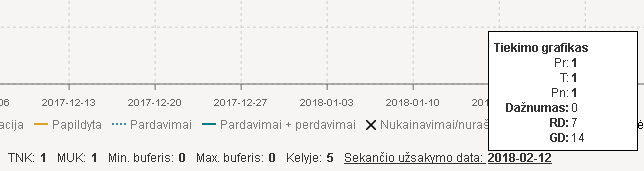
11. Grafiko apačioje pateikiama ir kita susijusi informacija: TNK, MUK ir kt. Užvedus ant sekančio pristatymo datos iššoka papildomas langas su tiekimo grafiko informacija.
12. Jau esant grafike galima pereiti per sąrašo, iš kurio buvo atidarytas grafikas, kitų prekių grafikus. Dešiniąjame viršutiniame grafiko lange padarytos ikonėlės, kurių pagalba galima:
o  - lange atidaryti sekančios sąraše esančios prekės grafiką;
o  - lange atidaryti prieš tai esančios prekės grafiką;
o  - užfiksuoti atidarytą grafiką. Sekančios prekės grafikas bus atidaromas naujame lange.
Užsakymo suma, likučių suma
StockM’e atsargų languose (StockM → Atsargos; Didinami buferiai, Mažinami buferiai ir kt.) paspaudus ikonėlę  ,esančią apatiniame dešiniajame lentelės kampe, galite matyti pasirinkto prekių sąrašo:
1. Užsakymo suma – už kokią pinigų sumą reikia užsakyti atsargų pagal nustatytus prekių buferius;
2. Likučių suma – kokią pinigų sumą sudaro prekių atsargos.
Puslapiavimas
StockM viename lange pagal nutylėjimą rodomos 100 eilučių (rodomų eilučių skaičių vartotojas gali pakeisti pasirinkdamas 200 arba 500 eilučių, iš naujo atsidarant puslapį vėl pagal nutylėjimą bus nustatyta 100). Jei dirbate su didesniu nei 100 eilučių sąrašu, tuomet atsiranda daugiau nei 1 puslapis. Puslapiai rodomi centre lango apačioje.
1. Jei norite pereiti į kitą toliau einantį puslapį, paspauskite 
2. Jei norite pereiti į kitą (pvz. vidurinį, 10 psl. iš 20 psl.) puslapį, į laukelį, kuriame įrašytas šiuo metu rodomo puslapio numeris, įrašykite norimo puslapio numerį ir spauskite „Enter“ arba rodyklytę  .
.
3. Jei norite pereiti į paskutinį puslapį, paspauskite  .
.
4. Atlikite tuos pačius veiksmus, norėdami grįžti į prieš tai buvusius puslapius, spauskite  arba
arba  .
.