УПРАВЛЕНИЕ АССОРТИМЕНТОМ
- Правила управления ассортиментом
- Начальная настройка / изменение ассортимента
- Статус товара (SKU)
- Управление недельными колебаниями
- Метки товара (SKU) TOP, NON, OUT, NEW
- Вывод товара (SKU) из ассортимента
- Возврат товара (SKU) в ассортимент
- Альтернативные товары
- Дополнительные шаги настройки
- Столбцы дополнительной информации
- СтокМ модуль для скоропорта (PER2)
Правила управления ассортиментом
Включают настройку статуса товара DTO/DTA/ND/CD/CD2/NM/NA/ALT, меток TOP, NON, OUT, NEW и вариантов слияния.
Начальная настройка / изменение ассортимента
Изменение / начальная настройка ассортимента осуществляется:
1. При запуске процесса управления запасами в месте хранения посредством ДУБ (DBM)
2. По предложениям системы:
1) Отчеты 602-603 „Отчеты NON movers“: DTA → DTO (OUT) или ALT.
2) Отчет 605 „Отчет DTO - DTA“: DTO → DTA.
3) Отчет 630i "Оценка ассортимента": DTA → DTO по всей сети или DTO → DTA в отдельных точках продаж (См. Отчеты StockM).
3. По решению менеджеров:
1) Ввод нового товара в систему (См. Настройки SKU);
2) Вывод товара из ассортимента
3) Другие причины.
Статус товара (SKU)
1. Определения:
DTA – товар, который всегда должен быть в наличии на складе и регулярно пополняться. Когда на складе отсутствует товар DTA, по нему рассчитываются упущенные продажи. Излишек товара - наличие товара сверх буфера.
DTO – товар, который поставляется по специальному заказу, т.е. товар, который присутствует в ассортименте, но наличие по нему не поддерживается. Если формируется специальный заказ на позицию DTO, объем заказа увеличивается до объема, кратного упаковке. Упущенные продажи по товарам с данным статусом не рассчитываются. Излишек - общее количество товара на складе.
NM – товар, который не управляется системой (товар на стендах магазина, инвентарь). Остаток товара и продажи по нему включены в общие остаток и продажи организации.
NA – неактивный товар, отсутствует на складе, данные по нему не обновляются системой. Система автоматически присваивает статус NA товару с меткой OUT, когда его остаток становится равным нулю.
ND – новый товар. Данный статус устанавливается, когда в системе появляется новый товар, товар "восстанавливается" из статуса NA при наличии движения по нему, когда товар перестает быть альтернативным товаром другого товара.
ALT – альтернативный товар, который не контролируется системой, а все данные о товаре, полученные во время обмена, записываются в "основной" товар группы. Такие товары исключаются из заказов.
CD – кросс-докинг. Товар со статусом CD обрабатывается только на Центральном складе. См. Функция кросс-докинга.
CD2 – кросс-докинг, тип 2. Товар со статусом CD2 обрабатывается только на Центральном складе, заказывается у поставщика для пополнения региональных складов. См. Функция кросс-докинга.
2. Связь поставок по DTA и DTO товарам в системе
| Центральный склад | Региональные склады | |
| Товары продаются регулярно | DTA | DTA |
| Дорогие, медленно продаваемые товары | DTA | DTO, на отдельных складах DTA (BUF=1) |
| Выводимые из товарного ассортимента (OUT) | DTO | DTA |
| Товары, которые покупатель согласен ждать | DTO | DTO |
1) !!! Система автоматически создает заказы только для товаров DTA (исключение: товары DTO, заказ на которые поступил в Stock-M из учетной системы, и остатка на складе не хватает для его выполнения, в этом случае товар DTO включается в заказ, сформированный системой).
2) !!! Для товаров DTO сотрудник формирует Специальные заказы (см. Формирование специальных заказов).
3) !!! Заказы для товаров CD и CD2 выполняются в соответствии с правилами кросс-докинга (см. Функция кросс-докинга).
3. Присвоение статуса товарам в Stock-M:
В меню АССОРТИМЕНТ → Фильтр: поставщик, склад, конкретный товар и т. д. → выберите нужный статус в столбце "Статус" и сохраните изменения.
- !!! При открытии окна устанавливается фильтр "содержит DT" - отображаются товары со статусами DTA, DTO.
- !!! Для изменения статуса группе товаров, отметьте необходимые товары, нажмите кнопку
 , установите в поле "Статус" необходимый статус и сохраните изменения.
Статус товара может также быть установлен через Панель задач -> НОВЫЕ ТОВАРЫ.
Вы можете повторно ввести в ассортимент товар, выведенный из ассортимента. Для этого в окне АССОРТИМЕНТ→ Фильтр: статус = NA найдите нужный товар и измените его статус на DTA/DTO, при необходимости снимите метку OUT.
Управление недельными колебаниями
Пиковые коэффициенты для товаров DTA.
Если DTA товары имеют колебания спроса по дням недели (например, увеличение продаж в выходные дни), есть возможность указать пиковые коэффициенты для каждого дня недели.
По умолчанию коэффициент равен 1. Коэффициенты устанавливаются вручную в окне АССОРТИМЕНТ (столбцы Пн, Вт, Ср, Чт, Пт, Сб, Вс) или могут быть загружены через таблицу L11.
Пиковый коэффициент устанавливается на день прибытия товара. Например, если в выходные дни продажи увеличиваются, товар прибывает в пятницу, а в выходные поставки отсутствуют, то увеличенный коэффициент устанавливается на пятницу. (Для других дней коэффициент остается равным 1).
Применение пиковых коэффициентов возможно только в том случает, когда частота заказа составляет более одного раза в неделю.
При оформлении заказа в зависимости от дня недели, в который поступит заказ, выбирается пиковый коэффициент и умножается на буфер. (Чем больше пиковый коэффициент, тем больше товара поступает).
Метки товара (SKU) TOP, NON, OUT, NEW
Определения:
МЕТКИ , которые устанавливаются для товара по всей системе (все места хранения):
1) TOP – метка, устанавливаемая системой автоматически (раз в месяц в начале месяца) товарам, которые сгенерировали 80% оборота компании за последние 3 месяца при продаже более 1 единицы товара. TOP - ВАЖНЫЕ товары организации. Выделяются зеленым цветом..
- если принимается решение, что другие товары, не входящие в группу TOP, также являются важными для организации, они могут быть вручную помечены меткой TOP в первый день месяца.
2) NON – метка, устанавливаемая системой автоматически (раз в месяц в начале месяца) товарам, которые сгенерировали 2% оборота компании за последние 3 месяца - медленно движущиеся товары. Данные товары - кандидаты на вывод из ассортимента.
3) OUT – метка товара, который выводится из ассортимента. Если на товаре установлена метка OUT, на центральном складе статус товара автоматически меняется на DTO.
МЕТКИ, которые устанавливаются для каждого места хранения:
1) NEW - новый товар, автоматически применяется ко всем новым товарам в системе. Товар считается Новым в течение 3 месяцев с даты создания в системе (Период времени, в течение которого товар считается Новым, согласовывается с руководителем проекта на старте проекта).
- Вы можете устанавливать метку вручную, определяя тем самым, когда товар считается Новым;
- при первом размещении заказа на Новый товар, товары с этой меткой выделяются желтым цветом.
Установка меток OUT, NEW в Stock-M:
1) Меню СПИСКИ → SKU → Фильтр: конкретный товар, группа товаров, и т.д. → поставьте галочку в столбце OUT выбранного товара или отметьте группу товаров, нажмите кнопку  , установите галочку OUT и сохраните изменения.
2) Меню АССОРТИМЕНТ → Фильтр: конкретный товар, конкретное место хранения, группа товаров и т. д. → поставьте новое значение даты, до которой товар будет считаться новым, в столбце "Новинка до" выбранного товара или отметьте группу товаров, нажмите кнопку , установите дату, до которой товар будет считаться новым, в поле "Новинка до" и сохраните изменения.
ВАЖНО:
Метка OUT применяется к товару по всей системе. Указывает, что товар выводится из ассортимента:
- на Центральном складе – DTO OUT (товар больше не пополняется от внешнего поставщика; на региональных складах – DTA OUT (товар пополняется с Центрального склада для продажи оставшейся в системе части товара);
- когда товар с меткой OUT отсутствует на Центральном складе (остаток равен 0), на региональных складах / в магазинах автоматически устанавливается статус DTO OUT (товар больше не пополняется с Центрального склада);
- система автоматически переводит товар в статус DTO/NM/NA, когда товар заканчивается во всех местах хранения (остаток равен 0). Статус, который устанавливается, когда остаток товара становится равным 0, определяется при старте проекта !!!
- если товар доставляется на региональные склады напрямую от поставщика, то система переводит товар в статус DTO.
Метка NEW устанавливается для товара в каждом месте хранения.
Вывод товара (SKU) из ассортимента
Если принято решение вывести товар из ассортимента, он должен быть помечен как OUT.
Возврат товара (SKU) в ассортимент
Если принято решение вернуть в ассортимент товар, который ранее был выведен из ассортимента, статус товара должен быть изменен с NA на DTA/DTO/NM/ND, метка OUT должна быть удалена и проверены параметры товара.
1. Найдите товар в окне: СПИСКИ → SKU → Фильтр: конкретный товар, группа товаров и т.д.
2. В строке с требуемым товаром снимите метку OUT или воспользуйтесь кнопкой изменения группы товаров.
3. В окне АССОРТИМЕНТ проверьте и настройте параметры товара (См. Статус товара (SKU)).
Альтернативные товары
Когда два и более товаров являются для покупателя взаимозаменяемыми, когда новый товар заменяет старый и т.д., то такие товары могут быть объединены как альтернативные. После объединения система будет "видеть" только один товар и совокупные данные по всей группе альтернативных товаров (продажи, остатки, дополнения).
Альтернативные (аналогичные) товары объединяются решением руководства, альтернативные товары прикрепляются к основному товару, имеют один буфер в Stock-M, и запас по таким товарам суммируется.
Когда невозможно заказать основной товар, заказывается альтернативный:
1. Основной код должен присутствовать во всех активных местах хранения StockM для консолидации.
2. СПИСКИ → SKU → Фильтр: основной продукт или группа продуктов → Отметьте товары для объединения и нажмите кнопку  .
.
Вы также можете войти в режим редактирования группы альтернативных товаров из карточки товара (SKU), нажав кнопку  .
.
3. Если Вам необходимо добавить элемент в группу альтернативных товаров, в окне редактирования группы нажмите кнопку  , выберите необходимые товары и нажмите кнопку
  .
.
4. Выберите, какой товар будет "Основным", установив флажок в столбце "Основной" в соответствующей строке. Выберите, параметры какого товара использовать для группы, установив флажок в столбце "Параметры" в соответствующей строке. После сохранения параметры основного товара будут "наклеены" на все альтернативные товары (кроме статуса). Невозможно объединить в группу товары, если товар, параметры которого являются основными, находится в статусе NA на всех складах.

5. Нажмите кнопку "Сохранить".
6. Данные по всем альтернативным позициям (остаток, продажи, переносы, дополнения) будут агрегированы с данными по основному товару.
7. Заказы всегда будут формироваться по основному товару..
8. После объединения история всех альтернативных товаров агрегируется и помещается в основной товар. История по альтернативным товарам безвозвратно стирается.
9. Чтобы отредактировать существующую группу товаров выберите СПИСКИ → SKU → Фильтр: основной товар → После выбора нужной строки нажмите кнопку . В открывшемся окне Вы увидите все товары, связанные с выбранным товаром.
10. Если Вам необходимо добавить элемент в группу уже существующих альтернативных товаров, в окне редактирования группы нажмите кнопку , выберите необходимые товары и нажмите кнопку .
11. Если товар необходимо удалить из группы товаров, выберите его и нажмите кнопку  . При этом удаляемый товар не должен быть Основным товаром. Для удаления Основного товара необходимо перед его удалением назначить Основным другой товар в группе. В случае исключения товара из группы его история НЕ возвращается.
12. Статус альтернативного товара автоматически устанавливается в ALT. То, что товар является альтернативой, отображается в окне АССОРТИМЕНТ в столбце "Статус". Код основного товара отображается в окне АССОРТИМЕНТ и в СПИСКИ -> SKU в столбце "Основной код".
13. При отключении альтернативного товара от основного товара его статус устанавливается в ND и буфер = 0.
14. Когда во всех местах хранения статус основного товара изменяется на NA, группа разбирается (все товары выводятся из группы), и статус всех товаров, входящих в группу, автоматически устанавливается в NA.
Дополнительные шаги настройки
1. Настройка параметров поставщика (См. Параметры поставщика)
2. Определите / вычислите стартовые буферы по товару (См. Настройки товара (SKU))
Столбцы дополнительной информации
1. Индикатор "Дни с последней продажи".
В окнах, отражающих остаток товара на складах, содержится столбец "Дни с последней продажи", отражающий информацию о том, сколько дней товар остается невостребованным.
Индикатор помогает вам быстрее принимать решения о выходе из ассортимента или принятии дополнительных мер по стимулированию сбыта.
По умолчанию столбец не отображается, вы должны выбрать его видимость в окне «Параметры таблицы» - "Выбор столбцов".

2.Столбцы "Группа" и "Основной код" в окне АССОРТИМЕНТ.
В окне АССОРТИМЕНТ выводятся данные по группе и основному коду для альтернативных товаров, упрощающие анализ информации по ним.
По умолчанию столбцы выключены, их необходимо включить в окне «Параметры таблицы» - "Выбор столбцов".

3. Анализ данных TOP и NON movers.
TOP Mover и NON Mover относятся к данным о товарах по компании в целом, но для анализа и отслеживания товаров, которые хорошо двигаются в одном месте хранения и не двигаются в другом, можно включить видимость индикаторов в окне АССОРТИМЕНТ (столбец "Movers")

и в окне Списки -> SKU (столбцы TOP, NON).

СтокМ модуль для скоропорта (PER2)
StockM модуль для скоропорта (далее PER2) предназначен для управления товарами и сырьем (далее SKU), излишки по которым приходится постоянно списывать по причине:
- существенных регулярных колебаний спроса;
- продаж аналогичных товаров (каннибализм).
Модуль подключается за отдельную плату и действует на все товары СтокМ, попадающие под критерии скоропорта.
Критерии SKU, для которых работает данный модуль:
- за время равное сроку годности товара, он может быть пополнен 3 или менее раз;
- SKU пополняется как минимум дважды в неделю;
- у SKU есть аналогичные товары, продажи которых влияют на спрос;
- у SKU есть еженедельный график поставки;
- статус товара должен быть DTA. Если статус товара в группе не DTA, модуль PER2 будет управлять только товарами со статусом DTA;
- срок годности товара меньше, чем срок годности, заданный в настройках SM Admin.
Первоначальные настройки - группировка
- У SKU должен быть задан срок годности. Если срок годности ниже границы, заданной в настройках SM Admin (может быть настроен только командой Сток-М), то товар считается скоропортом. Сток-М автоматически применяет настройку PER2 к товарам со сроком годности, включенным в PER2 группу
- Для товаров одной группы PER2 группа задается в пункте меню:
Меню Параметры -> Группы SKU -> Новый . Группа “Скоропорт” должна быть согласована внутри компании. Для группы необходимо указать коэффициент гибкости спроса (столбец” коэффициент").

Коэффициент задается для управления товарами-каннибалами на период акции. Каннибалами мы называем товары, которые в период акции снижают продажи других товаров. Коэффициент показывает насколько уменьшатся продажи другого товара, не участвующего в акции.
0 – означает отсутствие каннибализма;
1 – означает 100% каннибализм, то есть например в группе 2 товара, и если по первому товару проходит акция, то он в период акции забирает на себя все продажи второго товара.
0.5 – если продажи первого товара увеличились на 10 шт., то коэффициент 0.5 будет означать, что продажи второго товара, который не участвует в акции сократятся на 5 шт. (50%)
3. После создания группы, ее нужно назначить тем SKU, которые к ней относятся. Это можно сделать в окне меню:
a. Списки -> SKU -> столбец «Группа SKU»;
b. Ассортимент -> Карточка SKU -> SKU в компании -> Группа SKU
Управление
- В окне меню “Карточка товара скоропорта” (Параметры -> Группы SKU -> Изменить выбранное -> Карточка товара скоропорта), после того к как выбран склад в списке слева - в правой части экрана отразится информация по скоропортящимся продуктам на выбранном складе [1]):
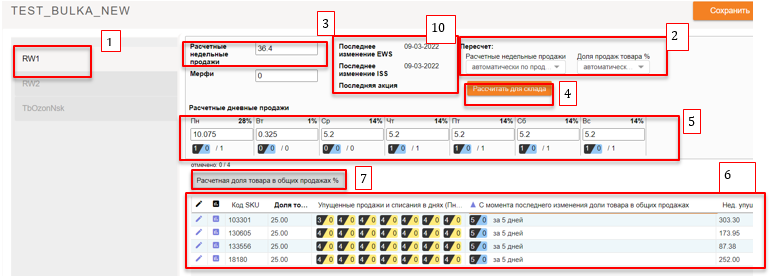
- Для каждой группы на каждом складе должно быть указано [2]:
1) Введенные или посчитанные системой показатели:
- Расчетные недельные продажи (EWS). Если стоит данная галочка, то система каждую неделю будет оценивать продажи последних 7 дней.
- доля продаж товара % (the share of sales of the item) – доля продаж каждого SKU в недельных продажах (ISS - Item sales share%).
В поле [3] "Расчетные недельные продажи" отражается сумма ожидаемых продаж за неделю[5].
2) Выбранный метод пересчета:
- Автоматически по списаниям и упущенным продажам
- Автоматически по продажам
- Вручную (e.g. No. 2)
Если выбран способ «Автоматически по списаниям и упущенным продажам» система отслеживает и изменяет показатели EWS и ISS в зависимости от результата.
Если выбран способ «Автоматически по продажам» система выполняет еженедельный пересчет. Можно включить ежедневный пересчет EWS и ISS, поставив галочку в соответствующей колонке в списке группы SKU. .
При выборе ручного управления система не меняет EWS и ISS автоматически, а дает рекомендации для пользователей, подсвечивая красным цветом (8).
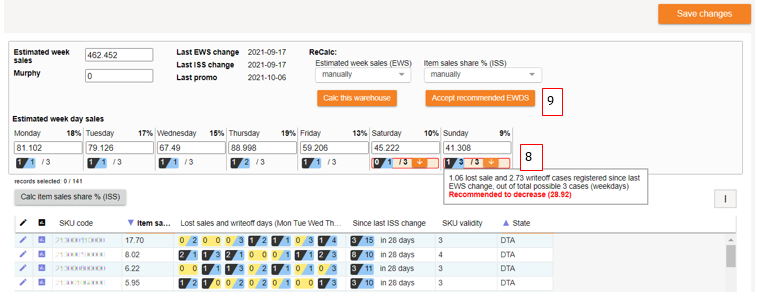
При наведении указателя мыши на определенное поле (например, № 8) можно увидеть детали по расчету.
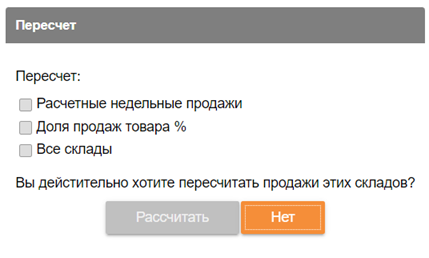
1. Для того, чтобы система рассчитала показатели EWS и ISS после настройки или если есть необходимость пересчитать позже, нажмите «Рассчитать для склада» (№4).
В появившейся таблице выберите «Все склады» (3) для пересчета значений
сразу по всем складам.
Для новой созданной группы необходимо рассчитать оба значения - EWS и
ISS (1 и 2).
Расчет основан на средних продажах за последние 4 недели от текущего дня недели: Например: продажи понедельника рассчитываются на основе средних продаж за последние 4 понедельника.
2. Ниже в этом же окне находится таблица со списком товаров группы на выбранном складе, где показана доля товара в группе и матрица распродаж/убытков (например, №6)
Вы можете вручную изменить долю продаж товара (ISS). После изменения значения нажмите «Рассчитать долю продаж товара в % (ISS)» (7). Затем система изменит значения ISS остальных предметов из группы так, чтобы их сумма была равна 100 %.
Дополнительные настройки – реакция на изменение спроса.
В столбце «Упущенные продажи и списание в днях» показаны итоговые результаты за последние 4 недели по рабочим дням:
Например.
• 4 - указывает на то, что по товару были упущенные продажи 4 раза за 4 недели в конкретный день (подсвечено черным цветом);
• 0 – означает, что не было ни списаний, ни упущенных продаж;
• 1 - указывает на то, что были излишки или списание 1 раз за 4 недели в конкретный день (подсвечено голубым цветом)
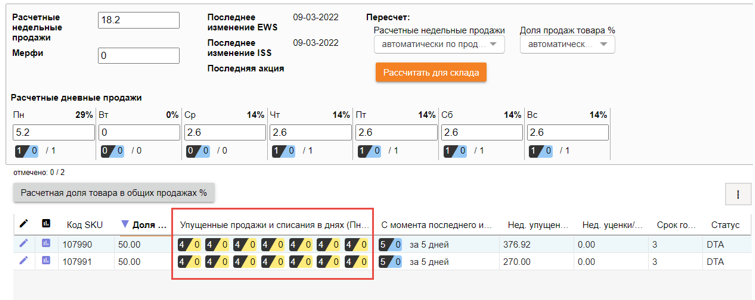
Столбец «С момента последнего изменения доли товара в общих продажах» показывает данные за указанное количество дней – число подсвеченное черным показывает сколько дней отсутствовал товар; число, подсвеченное голубым, сколько было случаев списания товара.

При выборе способа расчета «Авто по продажам» система еженедельно автоматически пересчитывает EWS и ISS, если не указано иное. При выборе способа расчета «Автоматически по списаниям и упущенным продажам» система автоматически меняет EWS и ISS. При ручном расчете необходимо оценить (или пересчитать), чего больше, упущенных продаж или списаний:
- Если преобладает цвет по столбцам, то необходимо пересмотреть и скорректировать значение EWS:
• Если везде преобладает черный цвет (нулевой запас) – увеличьте значение EWS;
• Если преобладает синий цвет (списания) – уменьшить значение EWS.
• Если в определенные дни недели преобладает синий (или черный) - уменьшите (или увеличьте) значение этого дня или пересчитайте значение;
2. Если преобладает по строкам – скорректируйте значение ISS:
- Если для конкретной SKU преобладает голубой или черный в течении недели, то уменьшите или увеличьте ISS для этой SKU
При ручном управлении, система выдает пользователю рекомендации по изменению значений с учетом преобладающего характера упущенных продаж и списаний товаров, как это показано на примере (8).
Если согласны – нажмите на знак стрелки и система изменит значение на указанное.
Если вы согласны со всеми предложениями – нажмите «Принять рекомендуемые EWS» (9).
Аналогичным образом система дает рекомендации по изменениям ISS.
Система показывает дату последнего изменения EWS и ISS (10). При наведении на него мышкой, система показывает, когда будет очередное изменение значений.
Акции
Во время акций система рассчитывает количество акции по товару, ISS такого товара замораживается, система его не меняет.
Во время проведения акции для товара в поле Дата акции отображается дата (10). По окончании акции в поле отображается дата окончания последней акции - последний день заморозки.
Заказы
• При каждом формировании заказа рассчитывается буфер товара, который состоит из продаж товара за период со дня поступления предыдущего заказа до дня поступления следующего заказа с учетом доли продаж товара в группе (EWS * ISS = BUF);
• Допускается, чтобы буфер стал меньше MOQ. Округление основано на точности единицы измерения;
• Для скоропортящихся товаров остаток в заказе не оценивается, если позиции последнего заказа уже будут ненадлежащего срока годности, когда поступит сформированный/отправленный заказ;
• Даже если заказ не рассчитался, система заказывает 1 MOQ;
• Скоропортящиеся товары включаются в заказ вместе с остальными товарами если у них общий график формирования заказа.