AKCIJOS NUSTATYMO TAISYKLĖS
StockM programa turi 2 akcijų modulius: Promo ir Promo2.
Standartiškai, su StockM STD moduliu būna įdiegiamas Promo modulis. Tuo tarpu, modulis PROMO2 yra skirtas įmonėms, kurios dažniau naudoja akcijų funkciją, reikalinga gilesnė kainų ir atsargų analitika.
Akcijų modulis PROMO
Naujos akcijos sukūrimas ir taisyklių nustatymas.
Akcijų modulis skirtas valdyti trumpalaikes akcijas su griežtai apibrėžta data.

Prekėms, kurioms planuojama akcija, reikia nustatyti akcijas: STOCK-M → „Kita“ → „Akcijos“ → spauskite „NAUJAS“.
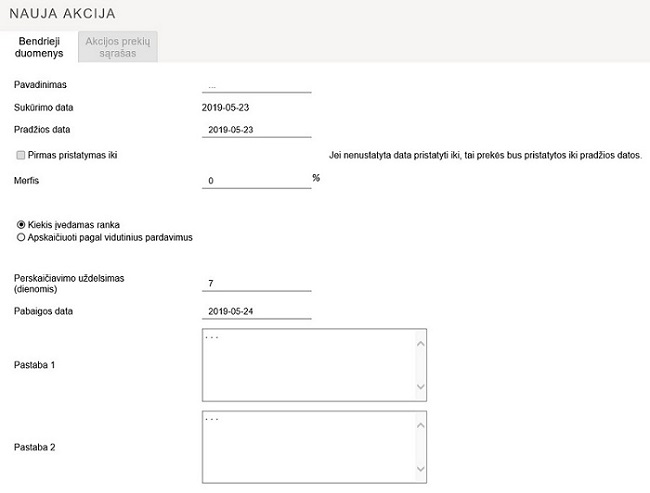
- Akcijose valdomas Akcijinis kiekis (AK). AK akcijinio laikotarpio pradžiai įvedamas ranka arba apskaičiuojamas pagal pasirinkto laikotarpio vidutinius pardavimus, vėliau prieš kiekvieną užsakymą perskaičiuojamas, jei yra praėjęs perskaičiavimo uždelsimas (dydį galima nurodyti aprašant akciją).
- Akcijoje galima nurodyti papildomą išstatymo kiekį, vadinamą "Saugos kiekis" (SK) - dydis valdomas tik per akcijas, įvedamas ranka ir nesikeičia visą akcijos galiojimo laikotarpį.
- AK ir SK yra įtraukiamas į standartinę užsakomo kiekio formulę.
1. Bendrieji duomenys. Atsidariusioje naujoje akcijoje įrašykite akcijos „galvos“ informaciją („galvoje“ nustatyta informacija bus taikoma visoms prekėms):
1) Pavadinimą (akcijos pavadinimas turi būti unikalus);
2) Pradžios datą, kada turi prasidėti akcija (!!! data turi būti šiandien ir naujesnė);
3) Pirmą pristatymą iki (jeigu reikia). Kai tiekėjas nespėja į visus padalinius/sandėlius pristatyti prekių per paskutinį vežimą iki akcijos pradžios, padaryta galimybė nurodyti papildomą datą: „Pirmas pristatymas iki“, kuri nurodo iki kada turi būti pristatytas pirmas užsakymas.
Šią datą vartotojas gali nustatyti rankiniu būdu. Data negali būti tolimesnė nei akcijos pradžios data ir ankstesnė nei šiandien. Jei nebus nurodyta šios datos, prekės bus pristatomos iki akcijos pradžios datos:
- jei pažymėta varnelė „Pirmas pristatymas iki“, tai laukas datai įvesti matomas;
- jei nepažymėta varnelė „Pirmas pristatymas iki“ - laukas datai įvesti nematomas.
Pradinis AK susiskaičiuoja ir užsirašo paskutiniam užsakymui, kuris spėja atvykti iki nurodytos datos (iki pirmo pristatymo arba iki akcijos pradžios datos).
4) Merfis. Akcijoje galima įvesti Merfį:
- pagal nutylėjimą užsirašo 0 (naujoje arba kopijuojamoje akcijoje 0);
- su veiksmų pradžia lauko redagavimas užsiblokuoja;
- Merfis pridedamas prie pradinio akcijinio kiekio (AK) ir prie AK, perskaičiuojamo su kiekvienu užsakymu akcijoje.
5) Pradinio akcijinio kiekio (AK) įvedimas/apskaičiavimas (pažymėtas tašku yra aktyvus veiksmas):

- Kiekis įvedamas ranka - pažymėkite, jei kiekvienai akcijoje dalyvaujančiai prekei norite priskirti AK.
- Apskaičiuoti pagal vidutinius pardavimus - pažymėkite, jei visoms akcijoje dalyvaujančioms prekėms norite apskaičiuoti AK pagal vidutinius nurodyto laikotarpio pardavimus.
6) Perskaičiavimo uždelsimas (dienomis) - AK perskaičiavimo uždelsimas, t.y. nurodytą dienų skaičių nuo akcijos pradžios nebus perskaičiuojamas Akcijinis kiekis..

7) Pabaigos data - šią dieną baigiasi akcija.
8) Pastabos - įrašykite norimą informaciją.
2. Akcijos duomenys.

Nustačius akcijos taisykles, reikia nustatyti sąrašą prekių, kurioms bus taikoma akcija:
1 Būdas.
- Viršutinėje akcijos duomenų lango dalyje spauskite mygtuką „Pridėti SKU“ → Filtras: konkreti prekė ir t.t. → sužymėkite varneles ties prekėmis, kurioms bus taikomos taisyklės → spauskite „Pridėti prekę į akciją“.
- Jei norite įtraukti visas prekes, lango viršuje pažymėkite varnelę, tokiu būdu bus pažymėtos visos prekės.
- Pasirinktos prekės atsiranda „Akcijos“ lange. Šiame lange galite atsidaryti prekės grafiką, paspaudus ant ikonėlės
 .
.
- Jei pažymėta, kad AK įvedamas ranka - nepamirškite užpildyti AK reikšmių.
- Spauskite "sukurti".
2 Būdas.
- Galima prekes į akciją įtraukti excel lentelės pagalba. Parsisiųskite prekių užkėlimo šabloną per mygtuką
 ir išsaugotame excel dokumente užpildykite TIK „GELTONUS“ STULPELIUS (SKU kodas; Sandėlio kodas).
Jeigu kiekvienai prekei reikės nustatyti Akcijos kiekį (AK) (pažymėta varnelė „Kiekis įvedamas ranka“), tuomet užpildykite stulpelius: Akcijos kiekis; Išstatymo kiekis.
Jeigu nereikia užpildyti Akcijos kiekio ir Išstatymo kiekio stulpelių, tuomet juos palikite tuščius.
- Užpildytą lentelę įkelkite į akcijos duomenų langą paspaudus mygtuką „Įkelti failą“.
Sistema patikrina, ar teisingai užpildyta lentelė. Jei lentelėje yra klaida – sistema atidaro pranešimą, kuriame nurodyta, kurioje lentelės eilutėje yra klaida;
Jei viskas užpildyta teisingai, lentelė įkeliama į STOCK-M‘ą ir lentelėje pateiktos prekės (ir jų parametrai) atsiranda „Akcijos“ lange (akcijos lange matysite tokį AK ir Saugos kiekį, kurį užpildėte lentelėje).
- Spauskite „Sukurti“.

Jei kuriant akciją klientui, kuris turi daug sandėlių, reikia suvesti daug duomenų, juos galima užkelti/importuoti per formą/šabloną (importuoti duomenis pagal sandėlių lygį)
- Reikia atsisiųsti užkėlimo formą:

- Užpildyti laukus ir įkelti failą:

Akcijos taisyklių, prekių koregavimas.
Norint pakoreguoti akcijos taisyklę, prekes: STOCK-M → „Kita“ → „Akcijos“ → spauskite  .
.
1. Neprasidėjus akcijos veiksmams, jokios korekcijos neapribotos. Iki akcijos pradžios galite pakeisti:
1) Pradžios datą, bet data turi būti naujesnė nei šiandien;
2) Pirmo pristatymo iki datą;
3) Pakeisti AK paskaičiavimo formulės reikšmes ir parinktų prekių AK ir Saugos kiekio reikšmes, jei pažymėta, jog kiekis įvedamas ranka.
- Jei pažymėta, jog kiekis įvedamas ranka, tuomet AK ir saugos kiekio reikšmes galite pakeisti užkeldami duomenis per formą. Parsisiunčiant formą, ji bus užpildyta visomis akcijoje esančiomis prekėmis (jei akcija buvo išsaugota). Išsaugotoje lentelėje pakeiskite AK ir Saugos kiekio reikšmes. Tada importuokite lentelę į STOCK-M‘ą, spauskite „Įkelti failą“, pasirinkite lentelę, kurioje darėte korekcijas.
4) Pabaigos datą, bet data turi būti naujesnė nei šiandien ir naujesnė nei akcijos pradžios data;
5) Įterpti naują prekę, kuri dalyvaus akcijoje. Naujai įterptai prekei galioja pradžios data, pabaigos data, veiksmai tokie pat kaip ir kitoms šioje akcijoje dalyvaujančioms prekėms:
- Naują prekę galite įterpti STOCK-M akcijos lange. Lentelėje, kurioje yra akcijai parinktos prekės, pasirinkite „Pridėti SKU“ → pasirinkite prekę, kurią norite įterpti → spauskite „Pridėti prekę į akciją“. Pasirinkta prekė atsiras bendrame akcijoje dalyvaujančių prekių sąraše. Suraskite naujai įterptą prekę ir įrašykite jai AK ir saugos kiekį (jei nustatyta, jog kiekis įvedamas ranka. Jei kiekis įvedamas ne ranka, tuomet galios AK formulė);
- Į akciją galima įkelti naują prekę. Akcijoje esančių prekių sąrašą išsisaugoti į excel paspaudus „Atsisiųsti XLSX (užkėlimo formą)“ eksportavimo meniu punkte. Excel lentelės sąrašo apačioje įrašyti norimą įterpti prekę ir užpildyti „Baltus stulpelius“. Excel lentelę įkelti atgal į akciją paspaudus „Įkelti failą“.
- PASTABA: koreguojamos akcijos lange bus papildomai įkeltos prekės, kurios buvo aprašytos įterptoje excel lentelėje.
6) Pašalinti prekę iš akcijos. Akcijos lange pažymėkite prekę, kurią norite pašalinti ir spauskite  .
.
Jei norite pašalinti visą akciją - pažymėkite visas prekes, spauskite  , bus pašalintos visos akcijoje dalyvaujančios prekės.
2. Prasidėjus akcijai, negalima keisti:
Negalima keisti “galvos”.
3. Prasidėjus akcijai, galima keisti:
1) Galima pridėti prekę.
2) Galima šalinti prekes akcijos metu.
3) Galima pašalinti visą akciją.
4) Galima paankstinti pabaigos datą, bet data turi būti naujesnė nei šiandien ir ne vėlesnė nei akcijos pabaigos data.
4. Padarius pakeitimus, būtina juos išsaugoti, paspaudus  .
.
5. Prekė, kuriai prasidėjusi akcija, paryškinama alyvine spalva (Atsargų lange, užsakymo viduje).
Naujos akcijos sukūrimas senos akcijos pagrindu.
Jei reikia nustatyti akciją prekėms, kurioms akcija vyko praeityje ar vyksta šiuo metu, tokią akciją galite sukurti pasinaudodami jau buvusia/esančia akcija.
1. Atsidarę akcijų langą ties akcija, kurią norite nukopijuoti spauskite ikonėlę  . Sistema sukurs naują akciją (akcijos pavadinime matysite senos akcijos pavadinimą + šios dienos datą) ir į šią akciją bus automatiškai įterptos prekės, kurios dalyvavo ankstesnėje akcijoje.
2. Iš naujo užpildykite akcijos „galvą“. Jei reikia įterpkite arba pašalinkite prekes ir spauskite „Išsaugoti“.
Papildoma informacija.
• AK yra atvaizduojamas SKU grafike, reikšmė matoma nuo veiksmų pradžios iki veiksmų pabaigos. Atvaizduojama suma AK+SK. Piešiama atskira linija - užvedus ant jos parodoma atskiromis reikšmėmis (kiek yra AK ir kiek SK).
• SKU grafike parodoma akcijos pradžia ir pabaiga (pradžia žalia vertikalia linija, pabaiga raudona vertikalia linija).
• Buferis akcijose vertinamas sekančiai:
1. Buferis nedalyvauja apskaičiuojant pradinį AK.
2. Buferis nedalyvauja perskaičiuojant AK akcijoje. AK perskaičiuojamas akcijoje vertinant pardavimus nuo akcijos pradžios.
3. Užsakomo kiekio formulėje, kai prekė dalyvauja akcijoje:
- kai AK>BUF, į užsakymą traukiamas AK, buferis ignoruojamas,
- kai AK<=BUF, į užsakymą traukiamas BUF, AK ignoruojamas.
Рanka įvedant pradinį AK nebereikia įvertinti buferio.
• AK ir SK pasibaigus akcijai išnulinami.
• Buferis įšaldomas visam akcijos laikotarpiui.
• Akcijos metu užsakymai formuojami iki AK arba buferio viršaus, priklausomai nuo to, kuri reikšmė didesnė.
• Akcijinės prekės StockM'e paryškinamos alyvine spalva visuose languose, kur yra matomas SKU (nuo akcijos pradžios iki pabaigos).
• Persidengiančios akcijos rodomos sisteminiuose įspėjimuose.
• Akcijos pradžios veiksmai visada įvyksta paskutiniam užsakymui prieš akciją.