NUSTATYMAI IR ADMINISTRAVIMAS
StockM administravimo modulis yra tik anglų kalba. StockM administravimo modulis skirtas keisti sisteminius nustatymus, kurti naujus vartotojus ir sandėlius, analizuoti vartotojo atliktus veiksmus, pakartoti duomenų mainus, įkelti duomenis failų pagalba.
Prisijungimas
1. Prie StockM administravimo modulio galima prisijungti tiesiai iš StockM (tik vartotojai turintys tam teisę):

2. Adresu (prie įprasto StockM adreso prirašius “/admin/index.html”): http://xxxxxx.stockm.net/admin/index.html.
Prisijungimo vardas ir slaptažodis tokie patys, kaip jungiantis prie StockM:

Išsiregistravimas

Rekomenduojame taip išsiregistruoti iš StockM lango, kai dirba keli vartotojai ir jungiasi skirtingais prisijungimo duomenimis prie to paties kompiuterio.
Settings (nustatymai)
1. "Parameters":

1) Settings - nustatymai:

- Default SKU graph length (days) - dienų skaičius prekės SKU grafike už kurį matoma informacija. Šis laikotarpis rodomas iš kart atsidarius prekės grafiką.
- Default analytics graph length (weeks) - savaičių skaičius StockM ataskaitose: Atsargų dinamika, Buferių dinamika, Atsargų lygis (DTA). Šis laikotarpis rodomas ataskaitose StockM'e.
- Manager ID for SKUs with missed manager - nurodomas vartotojas, kuris atsakingas už niekam nepriskirtas prekes.
2) Labels - tai papildomų stulpelių pavadinimai, jų redagavimas. Užpildykite visų naudojamų stulpelių laukų pavadinimus (tokius pavadinimus matysite StockM sistemoje):


- Additional global data field names:
Extra 1-10 – papildomi stulpeliai per įmonę. Reikšmės formatas tik tekstinis, nepriklausomai nuo to ar perduodama tekstinė ar skaitinė reikšmė.
- Additional local data field names:
WExtra 1-7 – papildomi stulpeliai per sandėlį. Reikšmės formatas tik tekstinis, nepriklausomai nuo to ar perduodama tekstinė ar skaitinė reikšmė.
- Safety buffer names:
SB 2-4 - papildomi saugumo buferių stulpeliai.
- SBX Safety buffer name:
SBx 2-4 - saugumo buferių laukai, kurie gali būti atnaujinami kasdien pagal duomenis, gautus per failą sbx.csv.
- Measurement unit names:
Weight - svoris (Measure1)
Volume - tūris (Measure2)
- Show(hide) additional global data fields in excell reports:
Extra 1-10 – papildomų laukų atvaizdavimas ataskaitose. Visi šie laukai yra ataskaitose, tačiau jie yra užslėpti (esant reikalui galima juos atsidengti). Jei šiame nustatyme uždėsite varneles, pažymėti laukai bus matomi ataskaitose iš karto jas atsidarius (nebus užslėpti).
- Show(hide) additional local data fields in excell reports:
WExtra 1-7 - papildomų laukų atvaizdavimas ataskaitose. Visi šie laukai yra ataskaitose, tačiau jie yra užslėpti (esant reikalui galima juos atsidengti). Jei šiame nustatyme uždėsite varneles, pažymėti laukai bus matomi ataskaitose iš karto jas atsidarius (nebus užslėpti).
- Show(hide) safety buffers in excell reports:
Safety buffer 1-3 - sauguno buferių atvaizdavimas ataskaitose. Uždėjus varneles laukai bus matomi ataskaitose iš karto jas atsidarius (nebus užslėpti pagal nutylėjimą).
- Show(hide) safety buffers from sbx.csv in excell reports:
Sbx 1-3 - sauguno buferių iš sbx.csv failo atvaizdavimas ataskaitose. Uždėjus varneles laukai bus matomi ataskaitose iš karto jas atsidarius (nebus užslėpti pagal nutylėjimą).
- Show(hide) peak coefficients in excell reports:
Peak coefficient 1-7 - piko koeficientų matomumas ataskaitose. Uždėjus varneles laukai bus matomi ataskaitose iš karto jas atsidarius (nebus užslėpti pagal nutylėjimą).
3) Dashboard - pradiniame StockM lange ("Šiandien") matomų parametrų skalių nustatymai:

- Overstock gauge size - pradiniame StockM lange ("Šiandien") matomos pertekliaus skalės suskirstymas procentais. Dalys sutariamos projekto eigoje. Nustatoma įmonės mastu.
- Lost sales gauge size - pradiniame StockM lange ("Šiandien") matomos prarastų pardavimų skalės suskirstymas procentais. Dalys sutariamos projekto eigoje. Nustatoma įmonės mastu.
- Turnover gauge size - pradiniame StockM lange ("Šiandien") matomos apyvartumo skalės suskirstymas dienomis. Dalys sutariamos projekto eigoje. Nustatoma įmonės mastu.
2. "User groups" - vartotojų grupės:


Vartotojai skirstomi į grupes (vienodos teisės suteikiamos visiems vienoje grupėje esantiems vartotojams):
- Admins: priskiriami darbuotojai, kurie dirba su StockM asortimento valdymo sistema, gali atlikti visus pakeitimus/koregavimus, sukurti naujus vartotojus, priskirti ir pakeisti vartotojams teises, sandėlius, atlikti kitus nustatymus (daugiausiai teisių turintys vartotojai).
- Disabled: neaktyvūs vartotojai.
- Manufacturer: vartotojas/gamintojas, galintis matyti tik savo prekes.
- Power users: priskiriami darbuotojai, kurie dirba su StockM asortimento valdymo sistema, gali atlikti visus pakeitimus/koregavimus.
- Support arba kt: galima sukurti vartotojų grupę su atskiromis teisėmis. Paspauskite mygtuką „Naujas“ , nurodykite vartotojų grupės pavadinimą bei administravimo lygį. Suvedus visą informaciją, spauskite mygtuką „Išsaugoti“.
- Users: priskiriami darbuotojai, kurie dirba su StockM asortimento valdymo sistema, gali atlikti tam tikrus pakeitimus/koregavimus (mažiau teisių turintys vartotojai).
- Watchers: priskiriami darbuotojai, kurie gali peržiūrėti/analizuoti/skaityti StockM asortimento valdymo programoje esančią informaciją, tačiau koregavimų/taisymų atlikti negali (mažiausiai teisių turintys vartotojai – teisė „skaityti“).
Norint pašalinti grupę, spauskite mygtuką "Delete" (Šalinti).
Norint pakeisti/redaguoti vartotojų grupės teises, vartotojų grupės sąraše spauskite  ir pakeitę teises "Išsaugoti".
Vartotojų grupių teisės:
General data (Bendri duomenys):
- User group name: vartotojų grupės pavadinimas.
- Administration level: Administravimo lygis.
Users visibility on DashBoard (Vartotojų matomumas dashboard'e):
- All users are visible: Vartotojų sąrašo matomumas (sisteminiuose įspėjimuose, užduotyse, ir Šiandien lange), apima visus vartotojus, kurie turi varnelę "rodyti dashboard'e".
Buffer access (Buferių valdymas):
- Edit buffer: uždėjus varnelę vartotojas gali redaguoti buferio reikšmę visuose languose, kur yra tokia galimybė (naujame užsakyme keisdamas užsakomą kiekį taip pat gali pakeisti buferio reikšmę).
- Buffer increase menu: didinamų buferių meniu (view - mato šį meniu; no access - neturi leidimo matyti meniu).
- Buffer decrease menu: mažinamų buferių meniu (view - mato šį meniu; no access - neturi leidimo matyti meniu).
- Buffer incomplete menu: nesutvarkytų SKU duomenų meniu (view - mato šį meniu; no access - neturi leidimo matyti meniu).
- Buffer questionable menu: abejotinų buferių meniu (view - mato šį meniu; no access - neturi leidimo matyti meniu).
- Buffer safety menu: saugumo buferių meniu (view - mato šį meniu; no access - neturi leidimo matyti meniu).
Order access (Užsakymų valdymas):
- Create regular order: sukurti reguliarų užsakymą (uždėjus varnelę vartotojas galės sukurti reguliarų užsakymą).
- Create special order: sukurti specialų užsakymą (uždėjus varnelę vartotojas galės sukurti specialų užsakymą).
- Orders unlimited: užsakymų neribojimas (uždėjus varnelę vartotojui leidžiama pateikti užsakymus neribojant užsakymo kiekių).
- Place special order: siųsti specialų užsakymą (uždėjus varnelę vartotojas galės siųsti specialų užsakymą).
- Placed order menu: atvykstančių užsakymų meniu (full access - suteikiamos visos teisės valdyti; view - tik mato šį meniu, informaciją; no access - neturi leidimo matyti meniu).
- New order menu: naujų užsakymų meniu (full access - suteikiamos visos teisės valdyti; view - tik mato šį meniu, informaciją; no access - neturi leidimo matyti meniu).
- Closed orders menu: išsiųstų užsakymų istorija (view - mato šį meniu, informaciją; no access - neturi leidimo matyti meniu).
- PTO orders menu: PTO užsakymų meniu (full access - suteikiamos visos teisės valdyti; view - tik mato šį meniu, informaciją; no access - neturi leidimo matyti meniu).
Assortment access (Asortimento valdymo nustatymai):
- SKU data menu: SKU sąrašo meniu valdymas (full access - suteikiamos visos teisės valdyti; view - tik mato šį meniu, informaciją; no access - neturi leidimo matyti meniu).
- Alt items (AltSKU): ALT SKU lango valdymas (full access - suteikiamos visos teisės valdyti; view - tik mato šį meniu, informaciją; no access - neturi leidimo matyti meniu).
- SKU by warehouse(WSKU) data: atsargų meniu valdymas (full access - suteikiamos visos teisės valdyti; view - tik mato šį meniu, informaciją).
- Prices field visibility: Kainų matomumas (uždėjus varnelę vartotojas galės matyti kainas).
- Inventory menu: atsargų lango matomumas (view - mato šį meniu, informaciją; no access - neturi leidimo matyti meniu).
Supplier access (Tiekėjo valdymo nustatymai):
- Suppliers data menu: tiekėjų info meniu matomumas (full access - suteikiamos visos teisės valdyti; view - tik mato šį meniu, informaciją; no access - neturi leidimo matyti meniu).
- Supply schedule menu: tiekimo grafikų meniu matomumas (full access - suteikiamos visos teisės valdyti; view - tik mato šį meniu, informaciją; no access - neturi leidimo matyti meniu).
- SKU by warehouse by supplier (SWSKU) data: tiekėjo SKU informacijos valdymas (full access - suteikiamos visos teisės valdyti; view - tik mato šį meniu, informaciją; no access - neturi leidimo matyti meniu).
Manufacturer field: gamintojo lauko matomumas (uždėjus varnelę vartotojas galės matyti gamintoją).
Report access (Ataskaitų valdymo nustatymai):
- Inventory dynamics: atsargų dinamika (uždėjus varnelę vartotojas galės matyti atsargų dinamikos ataskaitą StockM'e). Norint valdyti būtini SKU, tiekėjų ir vartotojų sąrašų matomumai.
- Buffer status: buferių dinamika (uždėjus varnelę vartotojas galės matyti buferių dinamikos ataskaitą StockM'e). Norint valdyti būtini SKU, tiekėjų ir vartotojų sąrašų matomumai.
- Service status: atsargų lygis (DTA) (uždėjus varnelę vartotojas galės matyti atsargų lygio (DTA) ataskaitą StockM'e). Norint valdyti būtini SKU, tiekėjų ir vartotojų sąrašų matomumai.
Other access (Kiti nustatymai)
- Split mark: skaidymo žymės valdymas (full access - suteikiamos visos teisės valdyti; view - tik mato informaciją).
- Dimensions: matavimo vnt (full access - suteikiamos visos teisės valdyti; view - tik mato informaciją).
- Reasons: priežastys (full access - suteikiamos visos teisės valdyti; view - tik mato informaciją). Priežasti prašoma nurodyti keičiant užsakomą kiekį rankiniu būdu užsakyme ar keičiant buferius.
- Currencies: valiuta (full access - suteikiamos visos teisės valdyti; view - tik mato informaciją).
- Period: periodai (full access - suteikiamos visos teisės valdyti; view - tik mato šį meniu, informaciją; no access - neturi leidimo matyti meniu). Periodai naudojami sezoniniams buferių keitimams.
- Promo: akcijos (full access - suteikiamos visos teisės valdyti; view - tik mato šį meniu, informaciją; no access - neturi leidimo matyti meniu). Akcijos naudojamos esant reikalui pakeisti užsakymo kiekį (įvertina trumpalaikius WSKU pardavimus, reaguojant į paklausos šuolius).
- Sku group: SKU grupės "kanibalai" valdymas (full access - suteikiamos visos teisės valdyti; view - tik mato informaciją)..
Warning access (Įspėjimų valdymas):
- Warnings: sisteminių įspėjimų valdymas (full access - suteikiamos visos teisės valdyti; view - tik mato šį meniu, informaciją; no access - neturi leidimo matyti meniu).
3. "Users" - vartotojai:


Lange matomi įmonės darbuotojai, dirbantys su StockM asortimento valdymo sistema. Norint sukurti naują vartotoją kairiajame kampe spauskite mygtuką „Naujas". Vartotojo kortelėje užpildykite visą informaciją:
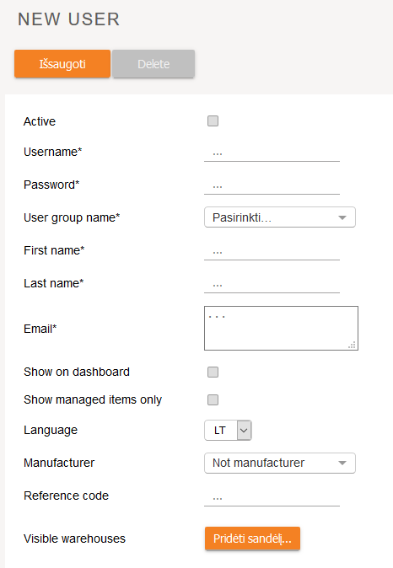
- Active (Aktyvumas): vartotojo aktyvumo varnelė
- Username (Vartotojo vardas): įveskite vardą, kuriuo vartotojas prisijungs prie StockM asortimento valdymo sistemos.
- Password (Slaptažodis): įveskite slaptažodį, kuriuo vartotojas prisijungs prie StockM asortimento valdymo sistemos.
- User group name (Vartotojo grupė) – iš iškrentančio sąrašo pasirinkite vartotojo grupę, kuriai norite priskirti vartotoją.
Rekomendacija vartotojams:
- kai vartotojas nebedirba su programa, jam reikia nuimti aktyvumą ir visos jo prekės prisiskirs Nenustatytam vadybininkui ar nurodytam atsakingu vietoj Nenustatyto.
- jei vartotojui norima laikinai nuimti prisijungimą, bet prekės turi likti priskirtos jam, tuomet priskirti vartotojų grupę Disabled.
- First name (Vardas) – įveskite vartotojo vardą.
- Last name (Pavardė) – įveskite vartotojo pavardę.
- E-mail (El. paštas): įveskite vartotojo el. paštą, į kurį vartotojas gaus siunčiamo užsakymo (per StockM sistemą) kopiją ir nurodytas el. paštas bus naudojamas kaip atgalinis adresatas iš tiesioginio užsakymo gavėjo.
- Show on dashboard (Rodyti "Šiandien" lange): pažymėjus varnele, vartotojus (vardas, pavardė) bus galima pasirinkti pirmame StockM lange (bus atvaizduojami pasirinkto vartotojo darbai ir rodikliai) .
- Show managed items only - pažymėjus varnele, vartotojas matys tik savo prekes (kurias pats valdo).
- Vartotojas matys jam priskirtas prekes StockM languose: Atsargos, Didinami buferiai, Mažinami buferiai, Nesutvarkyti SKU duomenys, Abejotini buferiai, Tiekėjo SKU informacija.
- Lange Atsargos kurdamas naujas korteles, galės pasirinkti tik save, kaip priskirta vadybininką.
- Languose: Akcijos, Periodai, Užsakymai, SKU grupės, šis apribojimas neveiks – vartotojas matys visų vadybininkų prekes, nes tai langai, kuriuose informacija gali būti suvesta ne tik vieno vadybininko prekėms (tarkim to paties tiekėjo užsakyme gali būti kelių vadybininkų prekės).
- Language (Kalba): nurodyta kalba bus siunčiami laiškai apie vartotojo užduotis.
- Manufacturer (Gamintojas): jeigu prekių gamintojas nori prisijungti prie StockM, jam sukuriamas vartotojas ir priskiriamas gamintojas. Toks vartotojas StockM'e galės matyti tik savo prekes.
- Referens code (Vadybininko kodas): už prekę atsakingo vadybininko kodas (naudojama, kai vadybininko kodas atsinaujina iš kliento apskaitos kiekvienai prekei).
- Visible warehouses (Sandėlių matomumas): nurodomi sandėliai, kuriuos vartotojas turi matyti StockM'e (jei informacija buvo nurodyta sandėlio kortelėje, čia jau ją matysite).
Suvedus visą informaciją, spauskite mygtuką „Išsaugoti“.
Norint pašalinti vartotoją, spauskite mygtuką "Delete" (Šalinti).
Norint pakeisti/redaguoti vartotojo informaciją, vartotojų sąraše spauskite ir pakeitę reikiamą informaciją "Išsaugoti".
4. "Warehouses" - sandėliai:


Prieš pradedant valdyti asortimentą ir reguliariai gauti duomenis iš kliento apskaitos programos, sandėlį reikia sukurti ir aprašyti.
Atsidariusiame lange kairiajame kampe spauskite mygtuką „Naujas“. Sandėlio kortelėje užpildykite reikiamą informaciją:


- Active (Aktyvumas): sandėlio aktyvumo varnelė. Tik aktyviam sandėliui atnaujinami duomenys iš kliento apskaitos programos, taip pat tik aktyvų sandėlį matysite StockM'e.
- Warehouse Code (Sandėlio kodas): įrašykite sandėlio kodą, pagal kurį bus atnaujinami duomenys iš kliento apskaitos programos.
- Warehouse Name (Sandėlio pavadinimas): įrašykite sandėlio pavadinimą.
- Warehouse groups (Sandėlio grupė): iš sąrašo pasirinkite, kuriai sandėlių grupei priklauso šis sandėlis, pagal kurią valdysite prekių asortimentą (žr. Asortimento valdymo taisyklės). Grupė nusako sandėlio dydį, specifiką, ypatumus ir pan. (kliento įmonės vidinė tvarka). Jei sandėlio grupė nenaudojama, tuomet visiems sandėliams priskiriamas lygis „Visi“.
- Internal (Vidinis): uždėkite varnelę ties sandėliu, kuris yra įmonės vidinis sandėlis (įmonei priklausantis, valdomas sandėlis).
- Center (Centrinis): uždėkite varnelę ties sandėliu, kuris yra centrinis įmonės sandėlis, t.y. iš kurio pildomi tolimesnės grandies sandėliai (priskyrus prekei žymę OUT – sistema automatiškai centriniame sandėlyje perveda tokios prekės būvį į DTO, t.y. prekė daugiau neužsakinėjama iš išorinio tiekėjo, žr. Asortimento valdymo taisyklės).
- Name (Pavadinimas): įrašykite naujai sukuriamo sandėlio pavadinimą (šią informaciją matysite standartinėje užsakymo formoje).
- Address (Adresas): įrašykite naujai kuriamo sandėlio adresą (šią informaciją matysite standartinėje užsakymo formoje).
- Tax ID“ (Mokesčio kodas): PVM mokėtojo kodas (šią informaciją matysite standartinėje užsakymo formoje).
- Code (Kodas): įmonės kodas (šią informaciją matysite standartinėje užsakymo formoje).
- City (Miestas): miestas, kuriame yra sandėlis (šią informaciją matysite standartinėje užsakymo formoje).
- Country (Šalis): šalis, kurioje yra sandėlis (šią informaciją matysite standartinėje užsakymo formoje).
- Phone (Telefonas): kontaktinis sandėlio telefono numeris (šią informaciją matysite standartinėje užsakymo formoje).
- Fax (Faksas): sandėlio fakso numeris (šią informaciją matysite standartinėje užsakymo formoje).
- Email (el. paštas): kontaktinis sandėlio el. pašto adresas (šią informaciją matysite standartinėje užsakymo formoje).
- Email cc list“ (cc gavėjai): gavėjai, kurie turi gauti šio sandėlio užsakymus.
- Delivery country (Gavėjo šalis): papildomas sandėlio parametras, kuris žymi kurioje šalyje yra sandėlis.
- Delivery code (Gavėjo kodas): papildomas sandėlio parametras, kuris dažniausiai sutampa su sandėlio kodu.
- Extra (Papildomas laukas): papildoma informacija, kuri turi matytis standartinėje užsakymo formoje prie užsakovo skilties.
- Format (Warehouse order credentials): įrašykite, kuri informacija turi matytis standartinėje užsakymo formoje prie UŽSAKOVO skilties.
- User visibility (Vartotojų matomumas): nurodomi vartotojai, kurie turi matyti šį sandėlį StockM'e (jei informacija buvo nurodyta vartotojo kortelėje, čia jau ją matysite).
Suvedus visą informaciją, spauskite mygtuką „Išsaugoti“.
Norint pašalinti sandėlį, spauskite mygtuką "Delete" (Šalinti).
Norint pakeisti/redaguoti sandėlio informaciją, sandėlių sąraše spauskite ir pakeitę reikiamą informaciją "Išsaugoti".
5. "Warehouse groups" - sandėlio grupės:


Sandėlio grupė – grupė, pagal kurią valdysite prekių asortimentą (žr. Asortimento valdymo taisyklės). Grupė nusako sandėlio dydį, specifiką, ypatumus ir pan. (kliento įmonės vidinė tvarka).
Nauja grupė aprašoma paspaudus mygtuką "Naujas". Atsidariusiame lange įrašykite grupės pavadinimą, paspauskite mygtuką „Kurti“.
5. "Report recipients" - ataskaitų gavėjai:

Nurodomas visas galimų StockM sugeneruoti ataskaitų sąrašas. Įkeliami vartotojų (Users) el. adresai, kurie turi gauti ataskaitas. Ataskaitų gavėjai priskiriami palaipsniui pagal projekto įgyvendinimo žingsnius.
Actions (veiksmai)
1. "Import" - duomenų importas į StockM:

StockM administravimo modulyje galima suimportuoti į StockM informaciją apie prekes. Informacija galima importuoti pagal:
- SKU kodą arba
- Extra1 lauką (jei SKU kodo klientas nenaudoja prekių atpažinimui ir į Extra1 lauką iš apskaitos programos atiduodamas kitas kliento naudojamas kodas)

StockM prekės (SKU) informacija yra dvejopo tipo:
1) Import global SKU data - informacija prekei, kuri bendra įmonėje (prekės „galvoje“) ir per sandėlius nesikeičia, pvz: extra laukai, svoris, tūris ir kt.

Paspaudus „Download template“ atsisiunčiamas šablonas excel formate, kurį reikia užpildyti:

Keliant Import global SKU data būtinas laukas yra: SKU code/Extra1.
- jei laukas yra tekstinis, pvz. Extra laukai, tuomet turi būti įrašytas tekstas, kuris bus įkeltas.
- jei tekstą reikia pašalinti, tuomet į laukelį reikia įdėti „tarpo“ simbolį.
- jei laukas yra skaitinis, įrašyti konkretų skaičių.
- jei reikia uždėti/nuimti TOP/NON/OUT žymes, tuomet atitinkamai reikia įrašyti reikšmę 1 (uždėti) arba 0 (nuimti).
Užpildytą šabloną reikia išsaugoti ir uždaryti. Import global SKU data lange pasirinkti užpildytą failą (Browse) ir spausti „Import file data“. Jei užpildytame faile bus klaidų, sistema jas parodys. Visos klaidos turi būti ištaisytos.
2) Import SKU data in Warehouses – ši informacija gali skirtis per sandėlius, pvz.: MUK, Tiekėjo kodas ir kt.:
Galima pasirinkti užkelti informaciją:
- nurodytiems sandėliams (By warehouse code);
- nurodytiems sandėlių lygiams, t.y. kai sandėliai sugrupuoti ir reikia sukelti informacija vienodą visiems sandėliams, kurie priklauso tai pačiai grupei (By Warehouse group)

Paspaudus „Download template“ atsisiunčiamas šablonas excel formate, kurį reikia užpildyti:

Keliant Import SKU data in Warehouses, būtini laukai yra SKU code/Extra1 code ir Warehouse code/Warehouse level.
- jei laukas yra tekstinis, pvz. WExtra laukai, supplier SKU name, tuomet turi būti įrašytas tekstas, kuris bus įkeltas.
- jei tekstą reikia pašalinti, tuomet į laukelį reikia įdėti „tarpo“ simbolį.
- jei laukas yra skaitinis, įrašyti konkretų skaičių.
- jei reikia nustatyti būvį, tuomet reikia įrašyti atitinkamai DTA, DTO, NM, NA.
- jei reikia uždėti/nuimti NEW žymes, tuomet atitinkamai reikia įrašyti reikšmę 1 (uždėti) arba 0 (nuimti).
- alternatyvioms prekėms būvis nesikeičia.
Užpildytą šabloną reikia išsaugoti ir uždaryti. Import SKU data in Warehouses lange pasirinkti užpildytą failą (Browse) ir spausti „Import file data“.
Informacija užkeliama iš tų eilučių, kuriose klaidų nėra, o vartotojui parodomas klaidų sąrašas, jei jų yra (klaidas galima eksportuoti į excel).
Ištaisius klaidas, duomenų užkėlimą nurodytoms eilutėms reikia atlikti dar kartą sukėlus informaciją į naują/atskirą L11 lentelės šabloną.
2. "Manual data exchange" - rankiniai duomenų mainai:

StockM administravimo modulyje galima paleisti pakartotinius duomenų mainus, jei nustatytu laiku duomenys neatsinaujino arba atsinaujino nesėkmingai.
SVARBU: prieš atliekant šią funkciją, duomenų failai turi būti suformuoti iš apskaitos programos ir nusiųsti į FTP arba kitą sutartą vietą.
- Jei reikia tik atnaujinti duomenis, tačiau nereikia sukurti užsakymų pagal nustatytą užsakymų formavimo grafiką, tuomet reikia pažymėti „Exchange data without orders“ (Duomenų mainai be užsakymų) ir spausti "Run". Pradedami vykdyti duomenų mainai.
- Jei reikia atnaujinti duomenis ir automatiškai sukurti užsakymus pagal nustatytą užsakymų formavimo grafiką, tuomet reikia pažymėti „Exchange data and create orders“ (Duomenų mainai ir užsakymų sukurimas) ir spausti "Run". Pradedami vykdyti duomenų mainai ir po jų bus formuojami užsakymai.

3. "Change SKU code" - pakeisti SKU kodą:

StockM administravimo modulyje galima pakeisti prekės SKU kodą (Change SKU code), t.y. kai apskaitos sistemoje vietoj buvusio kodo yra įrašomas naujas kodas.
SVARBU: Pakeitimai turi būti atlikti tą pačia dieną ir apskaitos programoje ir StockM'e.
Jei apskaitos programoje kodas buvo pakeistas anksčiau, tuomet StockM‘e atsiras dar vienas papildomas kodas (bus ir senas kodas ir naujas kodas). Tokiu atveju reikia prekes sujungti kaip alternatyvias (žr. Alternatyvių prekių apjungimas)
1. Į laukelį „Curently SKU code“ įrašykite šiuo metu esantį prekės SKU kodą. Į laukelį „New code for selected SKU“ įrašykite kodą, į kurį norite pakeisti.
2. Įrašius reikšmes išsaugokite.

Logs (Log ataskaitos)
StockM administravimo modulyje galima patikrinti vartotojų prisijungimo ir atliktų pakeitimų informaciją.
1. "System access log" - prisijungimų prie sistemos ataskaita.

Matysite informaciją apie vartotojo prisijungimo prie StockM arba StockM administravimo modulio datą ir laiką.
Atsidariusiame lange galima nurodyti filtravimo parametrus:
- norimą datą/laikotarpį (Date). Šis filtravimo parametras yra būtinas;
- vartotoją, kurio ieškote (User);
- jei norite peržiūrėti visų vartotojų prisijungimus, nurodyti tik datą;
- atlikus nustatymus spausti „Rodyti rezultatus“;
- išfiltruotus duomenis galite nagrinėti lange arba eksportuoti duomenis į Excel.

Vartotojui sėkmingai pavyko prisijungti, jei stulpelyje „Access success“ yra reikšmė „1“.
2. "Inventory log" - prekių parametrų keitimo ataskaita.

Matysite pakeitimus, kuriuos atliko vartotojai.
Atsidariusiame lange galima nurodyti filtravimo duomenis:
- norimą datą/laikotarpį (Date); Šis filtravimo parametras yra būtinas;
- vartotoją, jei jį žinote (User);
- prekę (SKU code arba SKU name);
- sandėlį, kuriame norite matyti pakeitimus (Warehouse code arba warehouse name);
- atlikus nustatymus spausti „Rodyti rezultatus“;
- išfiltruotus duomenis galite nagrinėti lange arba eksportuoti duomenis į Excel.

Dalį pakeitimų automatiškai atlieka StockM sistema, tuomet User stulpelyje galite matyti pvz.: Period set – pakeitimai padaryti automatiškai vykdant periodinius veiksmus.
Stulpelyje „Field“ matote, kokia reikšmė buvo keista, pvz.: Buffer value - buferio dydis.
Stulpeliuose „Before change“ ir „After change“ matote, kokia informacija buvo prieš ir po pakeitimo.
3. "Supplier settings log" - tiekėjų parametrų keitimo ataskaita.
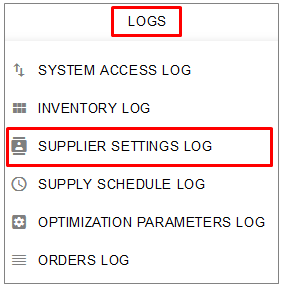
Matysite kokie tiekėjų parametrai buvo keisti.
Atsidariusiame lange galima nurodyti filtravimo duomenis:
- norimą datą/laikotarpį (Date); Šis filtravimo parametras yra būtinas;
- vartotoją, jei jį žinote (User);
- tiekėją (Supplier code arba supplier name);
- atlikus nustatymus spausti „Rodyti rezultatus“;
- išfiltruotus duomenis galite nagrinėti lange arba eksportuoti duomenis į Excel.

Stulpelyje „Field“ matote, kokia reikšmė buvo keista, pvz.: Email - el. paštas.
Stulpeliuose „Before change“ ir „After change“ matote, kokia informacija buvo prieš ir po pakeitimo.
4. "Supplier schedule log" - tiekėjų užsakymų grafikų keitimo ataskaita.
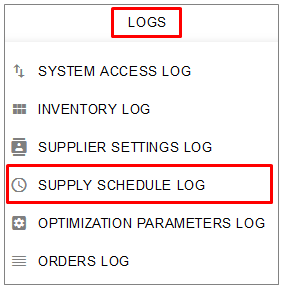
Matysite pakeitimus, kurie buvo atlikti užsakymų grafikuose.
Atsidariusiame lange galima nurodyti filtravimo duomenis:
- norimą datą/laikotarpį (Date); Šis filtravimo parametras yra būtinas;
- vartotoją, jei jį žinote (User);
- tiekėją (Supplier code arba supplier name);
- sandėlį (Warehouse code arba warehouse name);
- atlikus nustatymus spausti „Rodyti rezultatus“;
- išfiltruotus duomenis galite nagrinėti lange arba eksportuoti duomenis į Excel.

Stulpelyje „Field“ matote, kokia reikšmė buvo keista, pvz.: Active - grafiko aktyvumas.
Stulpeliuose „Before change“ ir „After change“ matote, kokia informacija buvo prieš ir po pakeitimo.
5. "Optimization parameters log" - optimizavimo parametrų keitimo ataskaita.
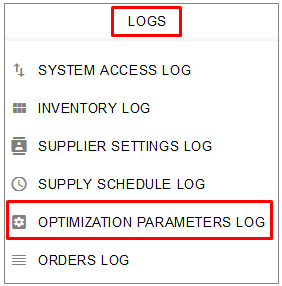
Matysite pakeitimus, kurie buvo atlikti optimizavimo parametruose tiekėjų kortelėse.
Atsidariusiame lange galima nurodyti filtravimo duomenis:
- norimą datą/laikotarpį (Date); Šis filtravimo parametras yra būtinas;
- vartotoją, jei jį žinote (User);
- tiekėją (Supplier code arba supplier name);
- sandėlį (Warehouse code arba warehouse name);
- atlikus nustatymus spausti „Rodyti rezultatus“;
- išfiltruotus duomenis galite nagrinėti lange arba eksportuoti duomenis į Excel.
Stulpelyje „Field“ matote, kokia reikšmė buvo keista, pvz.: OptimizaSize - Tikslas.
Stulpeliuose „Before change“ ir „After change“ matote, kokia informacija buvo prieš ir po pakeitimo.
6. "Orders log" - veiksmų su užsakymais fiksavimo ataskaita.
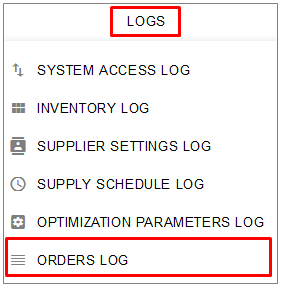
Matysite veiksmus, kurie buvo atliekami su užsakymais.
Atsidariusiame lange galima nurodyti filtravimo duomenis:
- norimą datą/laikotarpį (Date); Šis filtravimo parametras yra būtinas;
- vartotoją, jei jį žinote (User);
- prekę (SKU code arba SKU name);
- tiekėją (Supplier code arba supplier name);
- sandėlį (Warehouse code arba warehouse name);
- Užsakymo nr, jei jį žinote. (Order number);
- kt.
- atlikus nustatymus spausti „Rodyti rezultatus“;
- išfiltruotus duomenis galite nagrinėti lange arba eksportuoti duomenis į Excel.

Stulpelyje „Operation“ matote, koks veiksmas buvo atliekamas, pvz.: init - sukurtas; edit - koreguotas kiekis; sent - išsiųstas.
Stulpelyje „Quantity“ matote kiekį, kuris buvo nurodytas.